
电脑剪辑视频怎么叠加?
了解叠加效果
在视频剪辑中,叠加效果是指将多个视频或图像叠加在一起,形成新的画面,这种效果可以用于创意展示、信息传达等多种场合,下面,我们将详细介绍如何在电脑上实现视频叠加。
软件选择
Adobe Premiere Pro Adobe Premiere Pro是一款功能强大的视频剪辑软件,支持多种视频叠加效果,它拥有丰富的插件和预设,可以满足不同用户的需求。
Final Cut Pro X Final Cut Pro X是苹果公司推出的一款专业视频剪辑软件,同样支持视频叠加效果,它拥有简洁的操作界面和高效的剪辑流程。
DaVinci Resolve DaVinci Resolve是一款集剪辑、调色、音频处理于一体的专业视频剪辑软件,也支持视频叠加效果,它具有强大的色彩校正和音频处理功能。
叠加步骤
以下以Adobe Premiere Pro为例,介绍视频叠加的具体步骤:
打开Premiere Pro,创建一个新的项目。
在项目面板中,将需要叠加的视频素材拖拽到时间轴上。
选择第一个视频素材,右键点击,选择“效果”。
在效果面板中,找到“视频效果”分类,选择“混合模式”下的“叠加”。
将叠加效果拖拽到时间轴上的第一个视频素材上。
选择第二个视频素材,重复步骤3-5,将叠加效果应用到第二个视频素材上。
调整叠加效果的参数,如不透明度、混合模式等,以达到理想的效果。
常见叠加效果
正片叠底 正片叠底效果可以将两个视频素材的底层内容保留,上层内容透明。
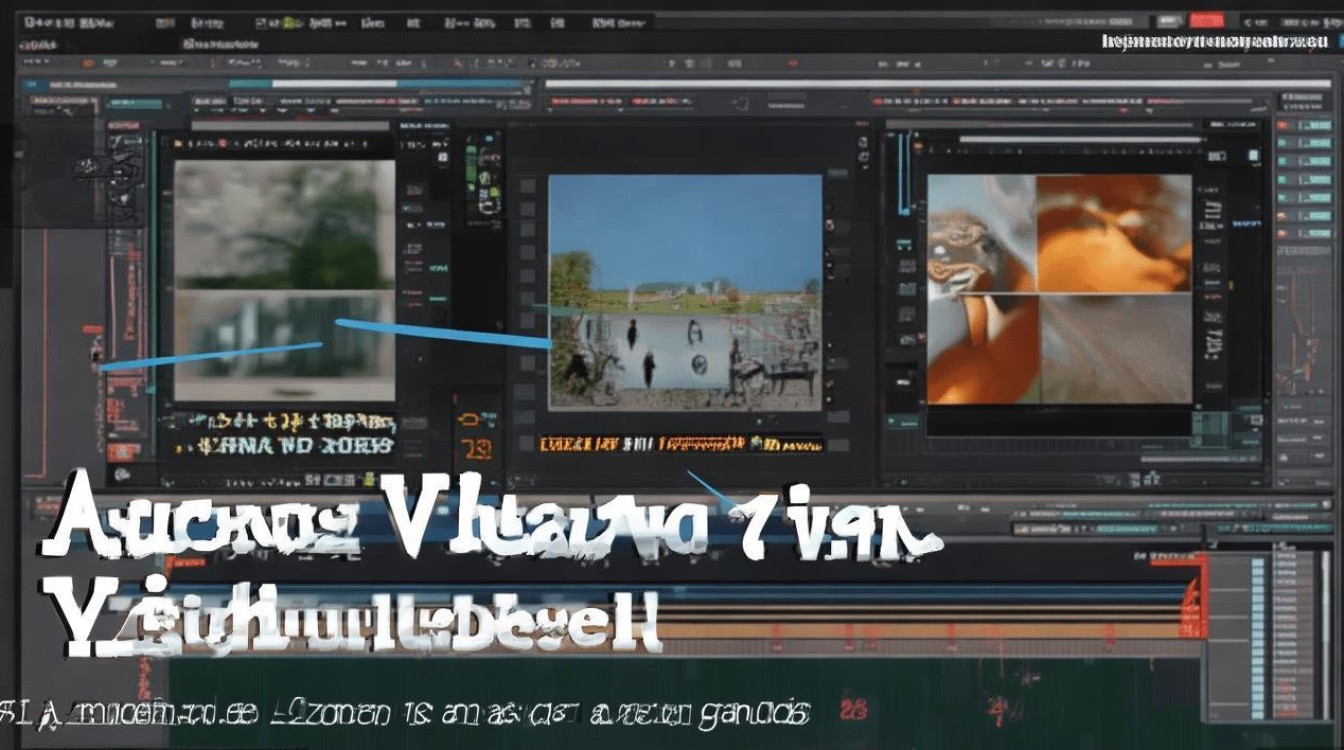
叠加 叠加效果可以将两个视频素材的亮度值相加,产生新的亮度值。
混合 混合效果可以将两个视频素材的亮度值相加,并保留较暗的部分。
混合颜色 混合颜色效果可以将两个视频素材的颜色值相加,产生新的颜色。
FAQs
Q1:视频叠加时,如何调整不透明度? A1:在叠加效果的控制面板中,找到“不透明度”参数,拖动滑块进行调整,数值越大,叠加效果越明显。
Q2:如何将叠加效果应用到多个视频素材? A2:将叠加效果应用到第一个视频素材后,可以复制该效果并粘贴到其他视频素材上,在效果控制面板中,右键点击叠加效果,选择“复制效果”,然后右键点击其他视频素材,选择“粘贴效果”。






