
本文目录导读:
在数字时代,视频剪辑已经成为内容创作的重要组成部分,通过使用合适的剪辑软件,不仅可以提升视频质量,还能添加各种特效,使视频更具吸引力,以下是一篇关于如何使用剪辑软件为视频添加特效的详细指南。
选择合适的剪辑软件
软件推荐
在众多剪辑软件中,以下几款较为受欢迎:
| 软件名称 | 优点 | 缺点 |
|---|---|---|
| Adobe Premiere Pro | 功能强大,兼容性好 | 学习曲线较陡峭 |
| Final Cut Pro X | 优化速度快,界面简洁 | 仅限苹果系统 |
| DaVinci Resolve | 专业调色,免费版本功能全面 | 专业版付费 |
了解特效类型
特效分类
特效大致可以分为以下几类:
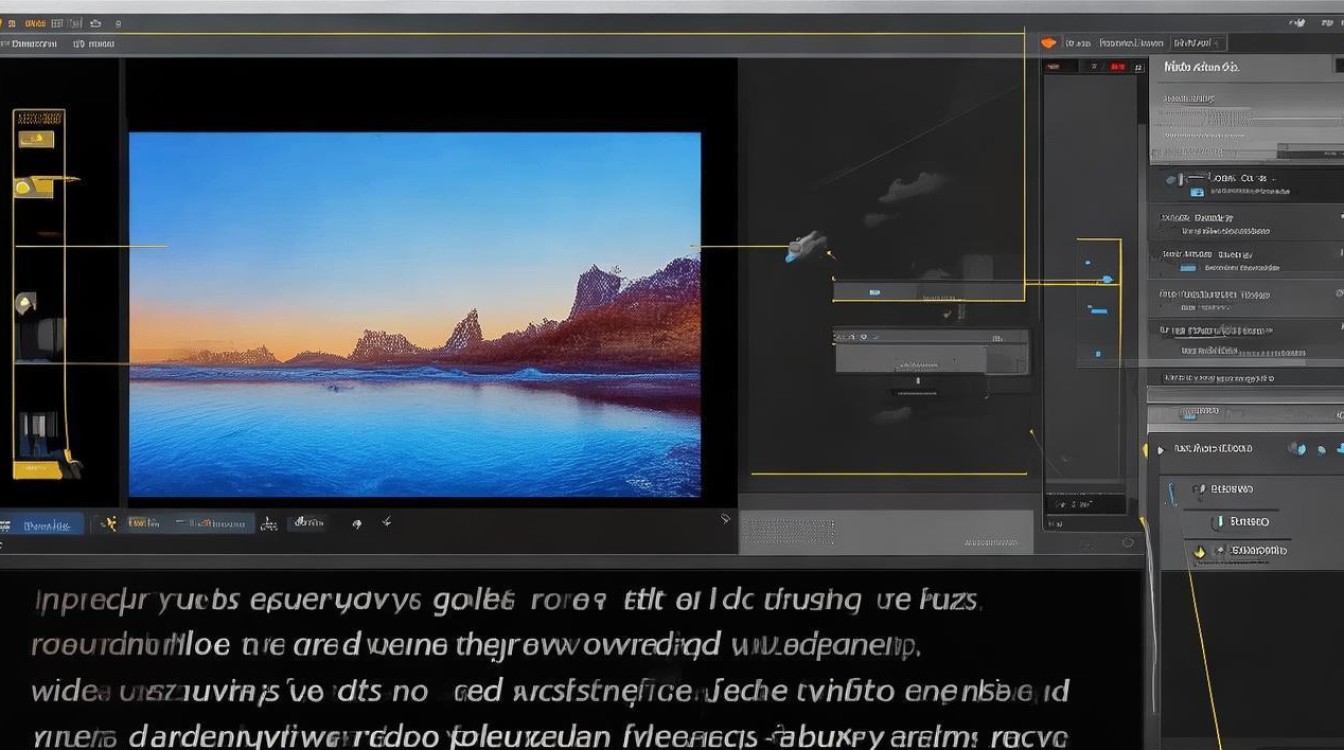
- 文字特效:用于添加字幕、标题等。
- 动态特效:如旋转、缩放、翻转等。
- 视觉特效:如粒子效果、光效、烟雾等。
- 音频特效:如淡入淡出、混响、回声等。
添加文字特效
文字特效制作步骤
- 选择文字工具:在剪辑软件中找到文字工具,如Premiere Pro中的“T”字工具。
- 输入文字内容:点击文字工具,在视频轨道上拖动创建文字框,输入所需文字。
- 调整文字样式:选择文字框,通过软件提供的样式选项调整字体、颜色、大小等。
- 添加动画效果:为文字添加动画,如淡入淡出、移动路径等。
添加动态特效
动态特效操作
- 选择动态特效:在软件的特效库中找到所需的动态特效。
- 应用特效:将特效拖拽到视频轨道上,调整特效的持续时间。
- 调整特效参数:根据需要调整特效的参数,如速度、方向等。
添加视觉特效
视觉特效技巧
- 使用粒子效果:在特效库中找到粒子效果,如雪花、流星等。
- 添加光效:使用光晕、光芒等特效,增强视频的视觉效果。
- 使用烟雾效果:为视频添加烟雾效果,营造氛围。
添加音频特效
音频特效处理
- 选择音频特效:在音频轨道上找到音频特效。
- 调整音频参数:如淡入淡出、混响、回声等。
- 混合音频:将音频特效与原音频混合,调整音量。
通过以上步骤,您可以轻松地为视频添加各种特效,提升视频的整体质量,特效的添加应适度,避免过度使用导致视频显得杂乱。
FAQs
Q1:如何选择合适的特效?A1:选择特效时,应考虑视频的主题、风格和受众,选择与视频内容相匹配的特效,避免使用与主题不协调的特效。
Q2:特效的添加会影响视频的播放质量吗?A2:适度添加特效通常不会影响视频的播放质量,但如果特效过多或过于复杂,可能会导致视频播放不流畅,建议在添加特效时注意平衡。






