
前期准备
视频素材选择 在剪辑帅气背影视频之前,首先要挑选合适的素材,可以选择户外运动、街头行走、风景优美的画面等,确保背影的线条流畅,动作自然。
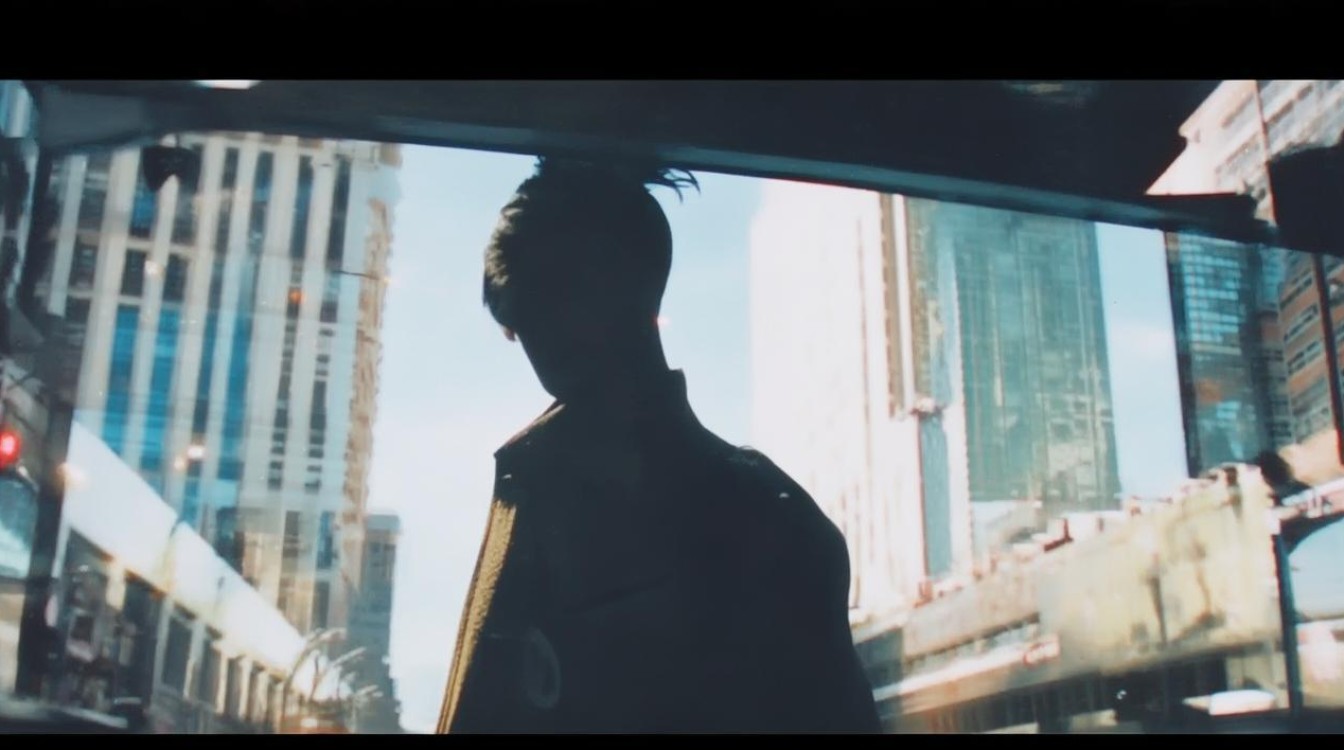
视频格式转换 将拍摄的视频素材转换为统一的格式,如MP4,以便于后续的剪辑工作。
剪辑步骤
导入素材 将准备好的视频素材导入到视频剪辑软件中,如Adobe Premiere Pro、Final Cut Pro等。
视频剪辑 (1)删除多余片段:对视频素材进行初步剪辑,删除不必要的画面,保留帅气背影的精彩瞬间。 (2)调整画面比例:根据视频播放平台的要求,调整画面比例,如16:9或4:3。 (3)剪辑节奏:根据背景音乐或视频主题,调整剪辑节奏,使画面更加流畅。
添加背景音乐 选择合适的背景音乐,增强视频的感染力,背景音乐要与帅气背影的画面相匹配,避免喧宾夺主。

字幕添加 在视频适当的位置添加字幕,如背景音乐、人物对话等,使观众更好地理解视频内容。
特效处理 (1)调整亮度、对比度:使画面更加清晰,突出帅气背影。 (2)添加滤镜:根据视频主题,为帅气背影添加合适的滤镜,如黑白、复古等。
视频输出
视频编码 选择合适的视频编码格式,如H.264,确保视频播放流畅。
视频分辨率 根据播放平台的要求,设置视频分辨率,如1080p、720p等。
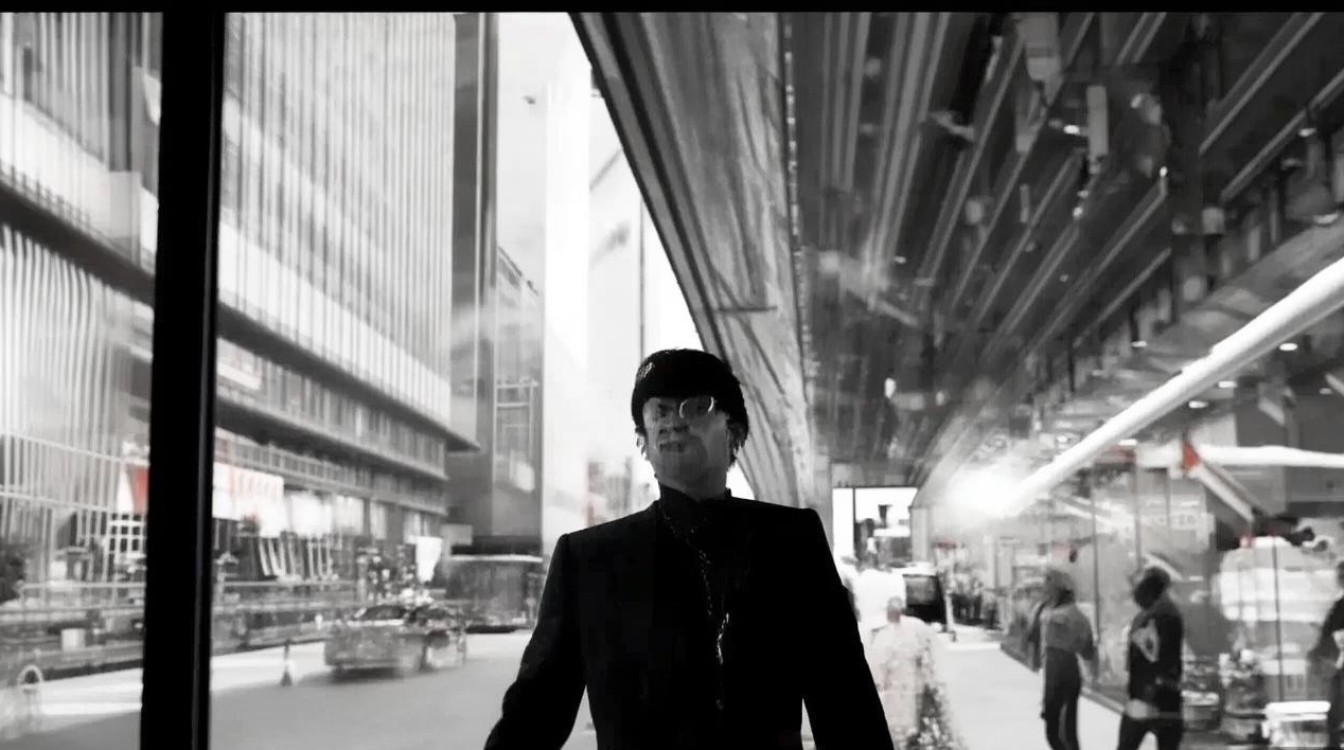
视频输出 将剪辑好的视频输出为MP4或其他格式,以便于上传至网络平台。
FAQs
Q1:如何选择合适的背景音乐? A1:选择背景音乐时,应考虑以下因素: (1)音乐风格与视频主题相符; (2)音乐节奏与画面剪辑相匹配; (3)音乐音量适中,避免喧宾夺主。
Q2:如何调整视频剪辑节奏? A2:调整视频剪辑节奏的方法如下: (1)根据背景音乐节奏,调整画面剪辑; (2)在关键画面处适当延长剪辑时间; (3)在过渡画面处适当缩短剪辑时间,使画面更加流畅。






