
准备工作
在开始剪辑闪光眼睛视频之前,你需要做好以下准备工作:
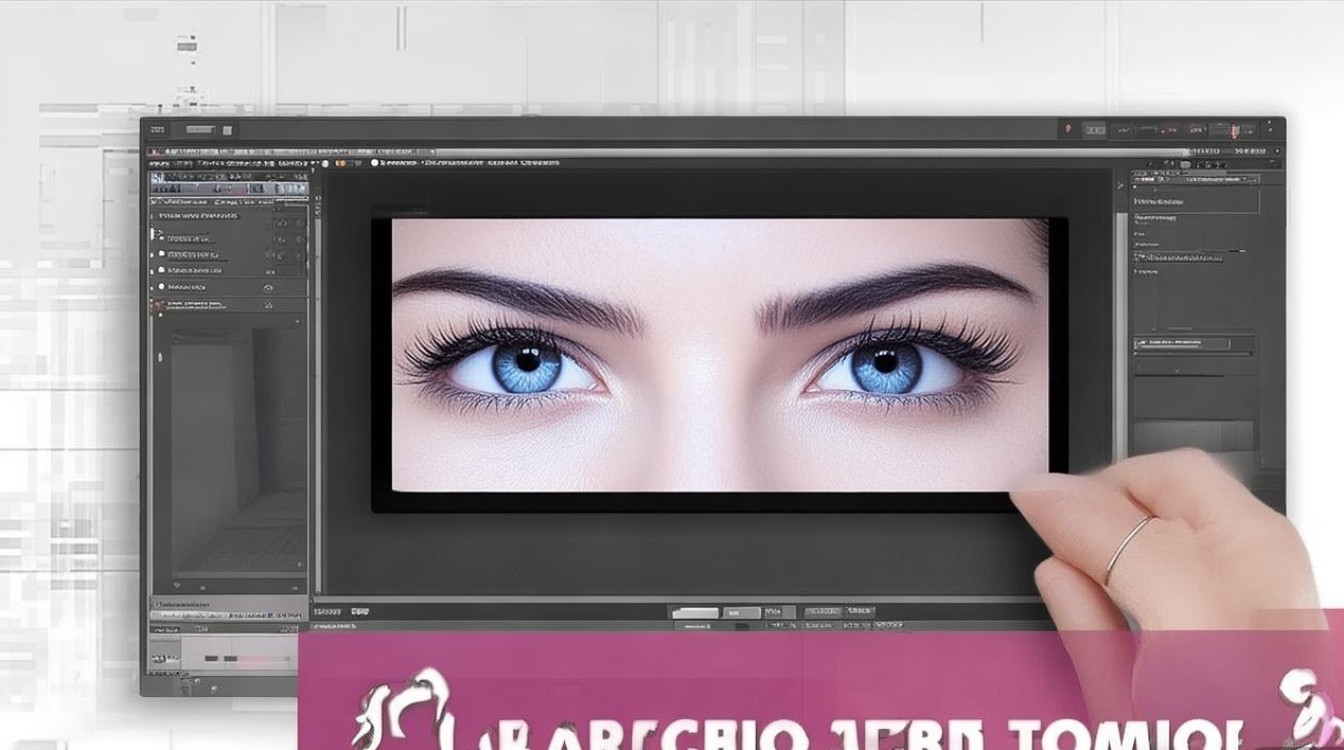
- 选择合适的视频素材:确保视频中的眼睛部分清晰可见,且闪光效果明显。
- 下载并安装剪辑软件:如Adobe Premiere Pro、Final Cut Pro、Filmora等。
- 了解剪辑软件的基本操作:熟悉剪辑软件的界面、工具和功能。
剪辑步骤
导入视频素材
打开剪辑软件,选择“文件”>“导入”>“导入媒体”,将视频素材导入到项目中。
选择并提取眼睛部分
- 在时间轴上找到眼睛部分,使用“选择工具”或“钢笔工具”选取眼睛区域。
- 如果需要,可以使用“缩放工具”调整选取区域的大小。
调整视频轨道
- 将选中的眼睛部分拖动到新的视频轨道上。
- 如果需要,可以调整轨道的顺序,以便于后续的剪辑操作。
添加闪光效果
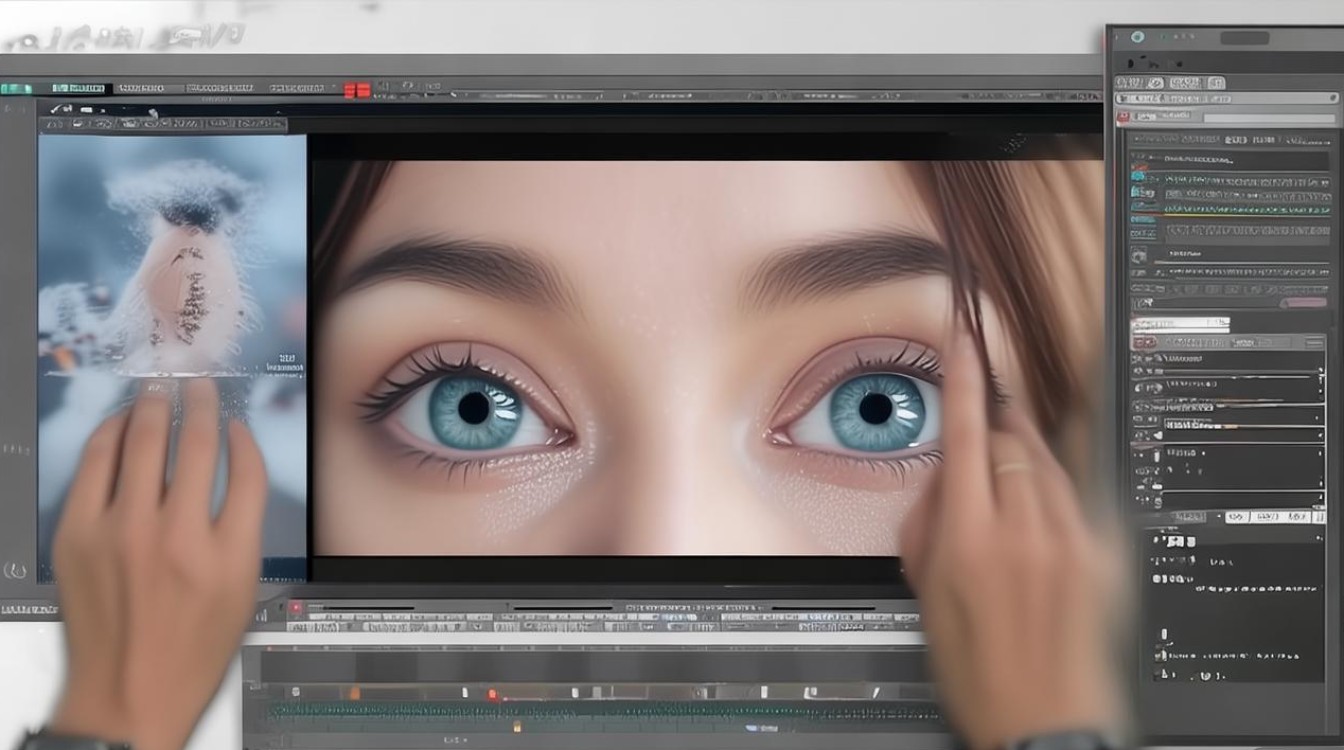
- 在效果面板中搜索“闪光”、“光芒”等关键词,选择合适的闪光效果。
- 将效果拖动到眼睛部分的视频轨道上,调整效果的位置和时长。
调整亮度与对比度
使用“颜色校正”工具调整眼睛部分的亮度与对比度,使闪光效果更加突出。
添加背景音乐
- 在音乐库中选择合适的背景音乐,并将其拖动到音频轨道上。
- 调整音乐音量,确保与视频的闪光效果相匹配。
剪辑与拼接
- 使用“剪刀工具”剪切视频,调整剪辑点的位置,使视频流畅。
- 使用“过渡效果”工具添加过渡效果,如淡入淡出、溶解等。
导出视频
完成剪辑后,选择“文件”>“导出”>“导出媒体”,选择合适的格式和分辨率,导出视频。
常见问题解答(FAQs)
问题1:如何选择合适的闪光效果? 解答:选择闪光效果时,应考虑视频的整体风格和闪光效果的自然程度,可以通过预览效果来选择最合适的闪光效果。
问题2:如何使眼睛的闪光效果更加真实? 解答:为了使眼睛的闪光效果更加真实,可以在剪辑过程中调整眼睛部分的亮度、对比度和饱和度,同时注意背景音乐和音效的搭配,以增强视觉和听觉的冲击力。






