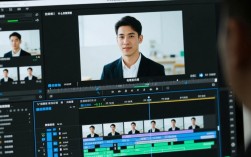
预览视频的重要性
在视频剪辑过程中,预览视频是一个不可或缺的环节,它可以帮助我们检查剪辑效果,调整画面、声音等元素,确保最终的视频作品达到预期效果,以下是一些预览视频的重要步骤和技巧。
预览视频的基本步骤
导入视频素材
将剪辑过程中使用的视频素材导入到视频编辑软件中,大多数视频编辑软件都支持直接导入常见视频格式,如MP4、AVI、MOV等。
选择预览模式
根据个人喜好和需求,选择合适的预览模式,以下是一些常见的预览模式:
- 实时预览:在编辑过程中,实时显示视频效果。
- 帧预览:逐帧预览视频,便于检查画面细节。
- 快速预览:快速播放视频,观察整体效果。
调整预览设置
在预览视频时,可以调整以下设置:
- 预览分辨率:选择合适的分辨率,以便在屏幕上清晰显示视频内容。
- 预览比例:调整预览画面的比例,使其更符合实际播放需求。
- 预览帧率:调整预览视频的播放速度,便于观察细节。
播放视频
在预览模式下,播放视频,仔细观察画面、声音、特效等元素是否符合预期。
预览视频的技巧
观察画面
在预览视频时,注意以下画面细节:
- 视频画面是否稳定,有无抖动或抖动幅度过大。
- 画面是否清晰,分辨率是否符合要求。
- 画面色彩是否自然,有无偏色或失真。
- 视频剪辑是否流畅,过渡效果是否自然。
检查声音
在预览视频时,注意以下声音细节:
- 声音是否清晰,有无杂音或噪音。
- 音量是否适中,有无过大或过小。
- 音效是否合适,有无与画面不协调的音效。
观察特效
在预览视频时,注意以下特效细节:
- 特效是否自然,有无过于夸张或不协调。
- 特效与画面的结合是否和谐,有无突兀感。
预览视频的常见问题及解答
FAQs:
问题:预览视频时,画面出现抖动怎么办?
解答:出现画面抖动可能是由于视频素材本身存在问题,或者视频编辑软件设置不当,您可以尝试以下方法解决:
- 检查视频素材,确保其画面稳定。
- 调整视频编辑软件的稳定器设置,尝试消除抖动。
问题:预览视频时,声音出现杂音怎么办?
解答:出现声音杂音可能是由于音频设备或视频素材本身存在问题,您可以尝试以下方法解决:
- 检查音频设备,确保其工作正常。
- 调整视频编辑软件的音频降噪设置,尝试消除杂音。
通过以上步骤和技巧,相信您在剪辑完视频后能够顺利地进行预览,确保最终的视频作品达到预期效果。