
本文目录导读:
剪辑视频时,拉伸特效是一种常用的技巧,可以增强视频的视觉效果,使画面更具动态感,以下是如何在剪辑视频中应用拉伸特效的详细步骤和技巧。
选择合适的特效
了解不同类型的拉伸特效
在开始之前,了解不同类型的拉伸特效是很重要的,以下是一些常见的拉伸特效:
- 线性拉伸:沿直线方向拉伸或压缩视频。
- 非线性拉伸:以非直线方式拉伸或压缩视频,如波浪形或扭曲形。
- 缩放拉伸:仅改变视频的尺寸,而不改变形状。
使用视频编辑软件
选择合适的视频编辑软件
选择一款适合的编辑软件是关键,以下是一些流行的视频编辑软件:
- Adobe Premiere Pro
- Final Cut Pro X
- DaVinci Resolve
- iMovie
应用拉伸特效
应用拉伸特效的步骤
以下是在视频编辑软件中应用拉伸特效的基本步骤:
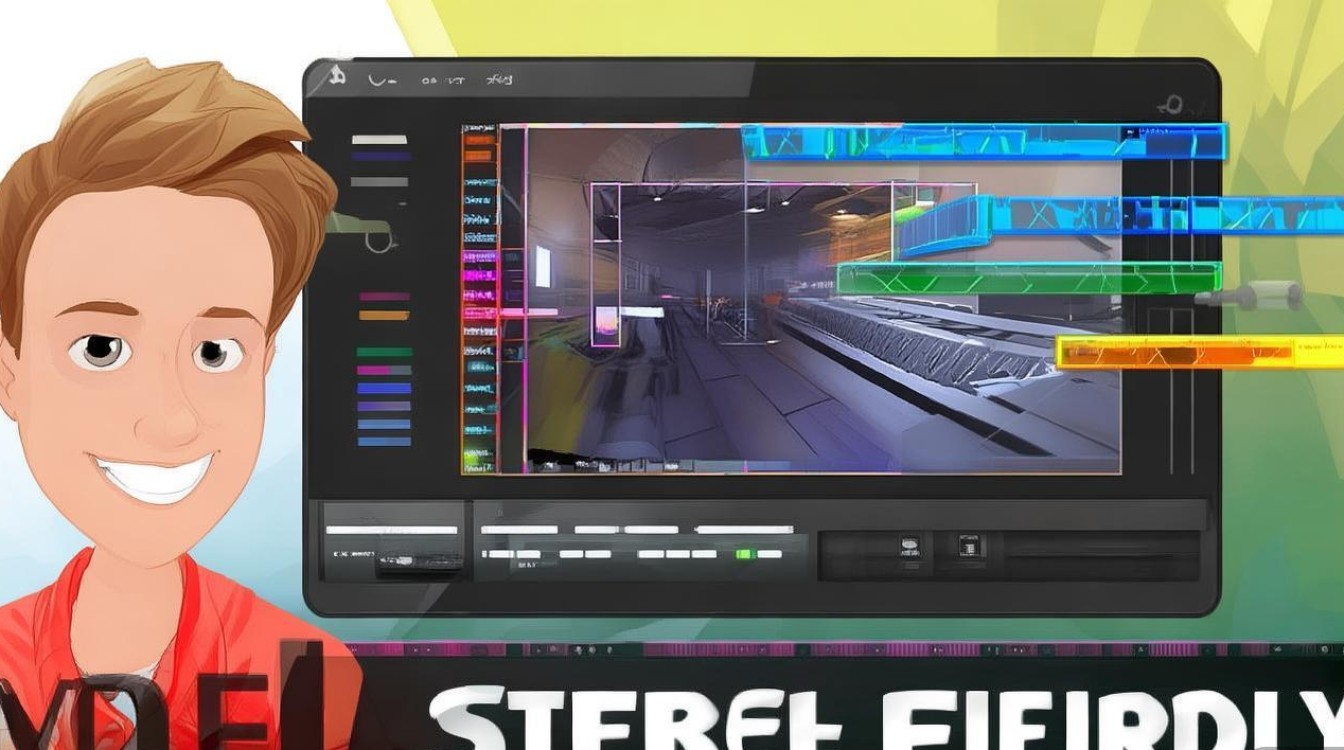
- 导入视频:将需要编辑的视频导入到软件中。
- 选择特效:在软件的特效库中找到拉伸特效。
- 添加特效:将选中的特效拖拽到视频轨道上。
- 调整参数:根据需要调整特效的参数,如拉伸比例、速度等。
调整参数
调整拉伸特效参数
调整参数是关键步骤,以下是一些重要的参数:
- 拉伸比例:调整视频的宽度和高度比例。
- 持续时间:设置特效持续的时间长度。
- 速度:调整特效的播放速度,加快或减慢视频的播放。
检查和预览
检查和预览效果
在应用特效后,检查和预览效果是非常重要的:
- 播放视频:查看视频播放时的效果。
- 调整细节:根据预览效果调整参数,直到满意为止。
表格:拉伸特效参数示例
| 参数 | 描述 |
|---|---|
| 拉伸比例 | 控制视频的宽度和高度比例,如1.5表示宽度是高度的1.5倍。 |
| 持续时间 | 设置特效持续的时间长度,单位通常为秒。 |
| 速度 | 调整特效的播放速度,如0.5表示播放速度减半。 |
| 透明度 | 调整特效的透明度,使视频背景可见。 |
| 位置 | 调整特效在视频中的位置,如顶部、底部、中心等。 |
FAQs
问题1:如何在不失真的情况下拉伸视频?
解答:在拉伸视频时,尽量保持视频的宽高比例,避免过度拉伸导致视频变形,使用高质量的素材和适当的拉伸比例可以减少失真。
问题2:拉伸特效在哪些场景下使用最合适?
解答:拉伸特效适用于需要强调动态感或创造特殊视觉效果的场景,如动态广告、艺术视频、运动视频等,在创意和表达方面,拉伸特效可以发挥重要作用。






