
苹果相册剪辑视频指南
准备工作
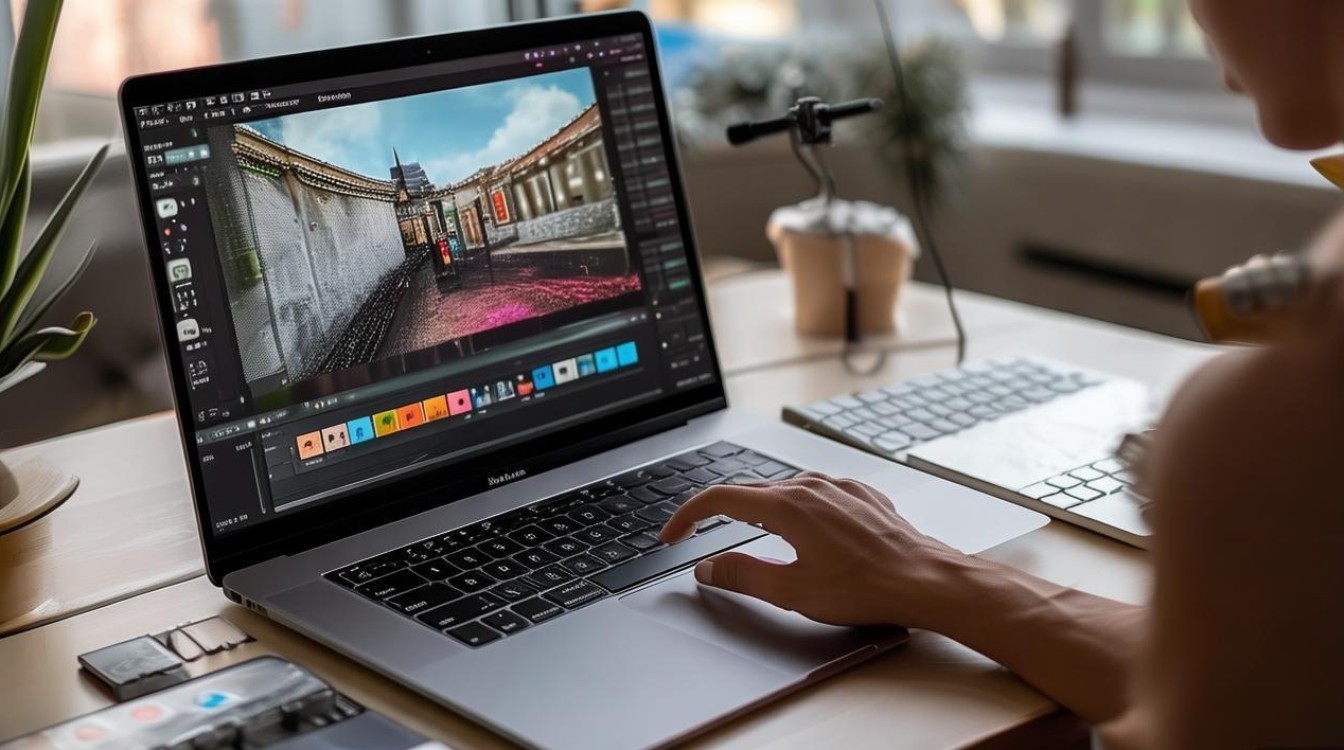
在开始剪辑视频之前,确保你的设备已经安装了最新版本的iOS系统,并且你的苹果相册中有你想要剪辑的视频。
导入视频
- 打开“相册”应用。
- 进入相册后,找到你想要剪辑的视频,点击进入。
- 点击右上角的分享按钮(一个方形的图标,中间有一个箭头)。
- 在弹出的菜单中选择“创建视频”。
剪辑视频
- 选择视频片段:在创建视频的界面,你可以看到视频的缩略图,你可以通过拖动来选择你想要保留的片段。
- 裁剪视频:点击视频片段的边缘,可以出现裁剪工具,你可以调整视频的宽度和高度,或者通过滑动来裁剪视频的开始和结束时间。
- 添加音乐:如果你想要为视频添加背景音乐,可以在菜单中找到“音乐”选项,选择你想要的音乐文件。
- 添加文字:点击“文字”选项,你可以添加标题、字幕等文字内容。
- 添加滤镜和效果:在“效果”选项中,你可以为视频添加滤镜、调整亮度、对比度等。
- 添加过渡效果:在“过渡”选项中,你可以为视频片段之间添加过渡效果,如淡入淡出、滑动等。
调整视频设置

- 点击右上角的“设置”按钮,可以调整视频的分辨率、帧率等参数。
- 在“设置”中,还可以调整视频的播放速度,如慢动作、快动作等。
保存和分享
- 完成视频编辑后,点击右上角的“完成”按钮。
- 在弹出的菜单中选择“保存视频”,你可以选择保存到相册或分享到其他应用。
常见问题解答(FAQs)
问题1:如何调整视频的播放速度? 解答:在“设置”菜单中,找到“播放速度”选项,你可以选择慢动作、正常速度、快动作等。
问题2:如何为视频添加背景音乐? 解答:在创建视频的界面,点击“音乐”选项,选择你想要的音乐文件即可。
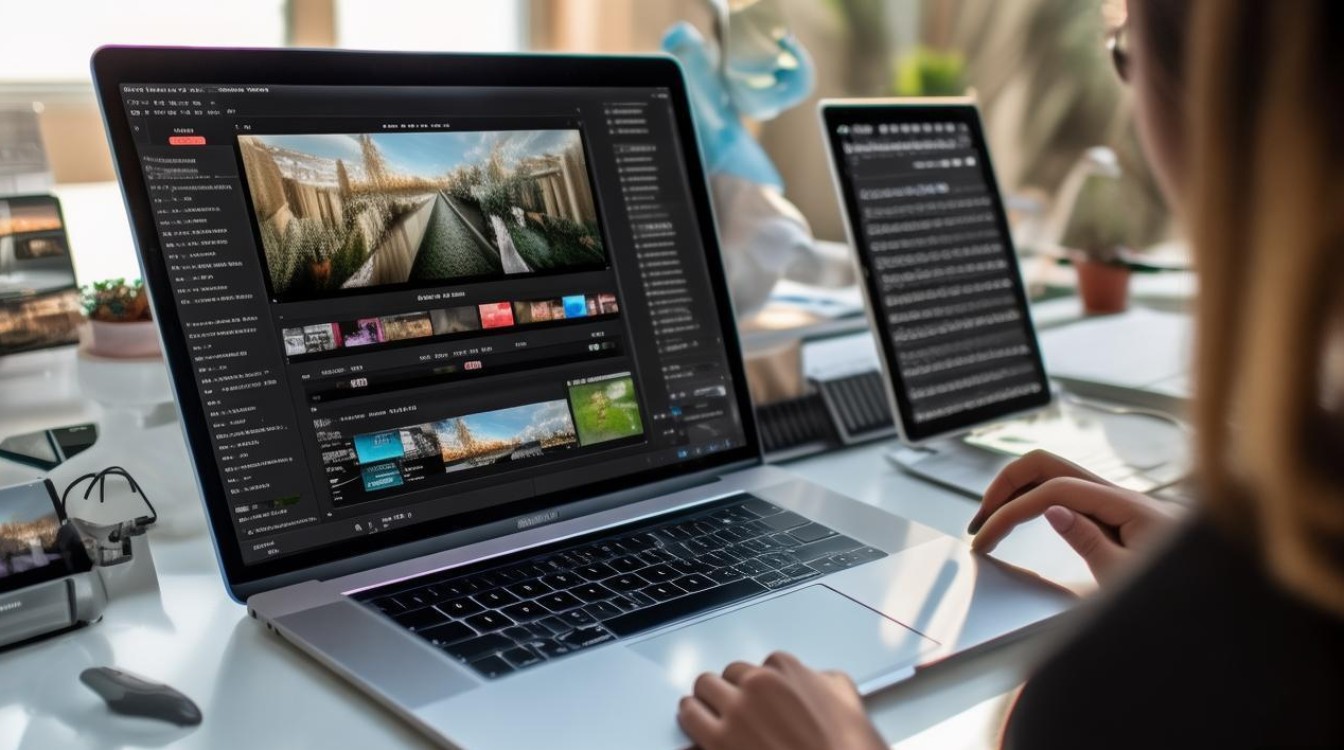
以下是一个排版示例:
苹果相册剪辑视频指南
一、准备工作
- 确保设备安装最新iOS系统
- 确保相册中有要剪辑的视频
二、导入视频
1. 打开“相册”应用
2. 进入相册,找到视频,点击进入
3. 点击分享按钮,选择“创建视频”
三、剪辑视频
1. 选择视频片段
2. 裁剪视频
3. 添加音乐
4. 添加文字
5. 添加滤镜和效果
6. 添加过渡效果
四、调整视频设置
1. 点击设置按钮
2. 调整分辨率、帧率等参数
3. 调整播放速度
五、保存和分享
1. 完成编辑后,点击完成按钮
2. 选择保存到相册或分享到其他应用
六、常见问题解答(FAQs)
问题1:如何调整视频的播放速度?
解答:在“设置”菜单中,找到“播放速度”选项,选择慢动作、正常速度、快动作等。
问题2:如何为视频添加背景音乐?
解答:在创建视频的界面,点击“音乐”选项,选择你想要的音乐文件即可。
仅为示例,实际操作可能因iOS版本和设备型号的不同而有所差异。






