
准备工作
视频素材:确保您已经拥有了透明被子的视频素材,这些素材可以是多个片段或连续的视频。
剪辑软件:选择一款适合您需求的视频剪辑软件,如Adobe Premiere Pro、Final Cut Pro、DaVinci Resolve或免费软件如Shotcut、VSDC等。
视频格式转换:如果素材不是统一的格式,可能需要使用格式转换工具,如HandBrake或Any Video Converter,以确保所有素材可以在剪辑软件中兼容。
剪辑步骤
导入素材
打开剪辑软件,导入您的视频素材。
视频剪辑

- 观看视频,确定需要保留的片段。
- 使用剪辑软件的“剪辑”功能,将不需要的片段剪切掉。
视频拼接
- 将需要保留的片段按照逻辑顺序拼接起来。
- 使用“拼接”或“连接”功能,确保片段之间的过渡自然。
视频剪辑技巧
- 添加过渡效果:使用“淡入”、“淡出”、“滑动”等过渡效果,使视频更加流畅。
- 调整速度:根据需要,可以调整视频的速度,如慢动作或快进。
- 添加字幕:如果视频需要解说或强调某些信息,可以添加字幕。
音频处理
- 添加背景音乐:选择合适的背景音乐,增强视频的氛围。
- 调整音量:确保背景音乐和视频对话的音量平衡。
- 剪辑音频:如果需要,可以剪辑音频,去除杂音或调整音效。
视频输出
- 选择输出格式:根据您的需求选择合适的输出格式,如MP4、AVI等。
- 设置输出参数:调整分辨率、帧率等参数,确保视频质量。
- 导出视频:完成设置后,导出视频文件。
视频美化
- 添加滤镜:使用剪辑软件的滤镜功能,为视频添加色彩、亮度、对比度等调整。
- 调整色彩:使用色彩校正工具,调整视频的色彩平衡。
- 添加特效:根据视频内容,添加一些特效,如动态文字、动画等。
常见问题解答(FAQs)
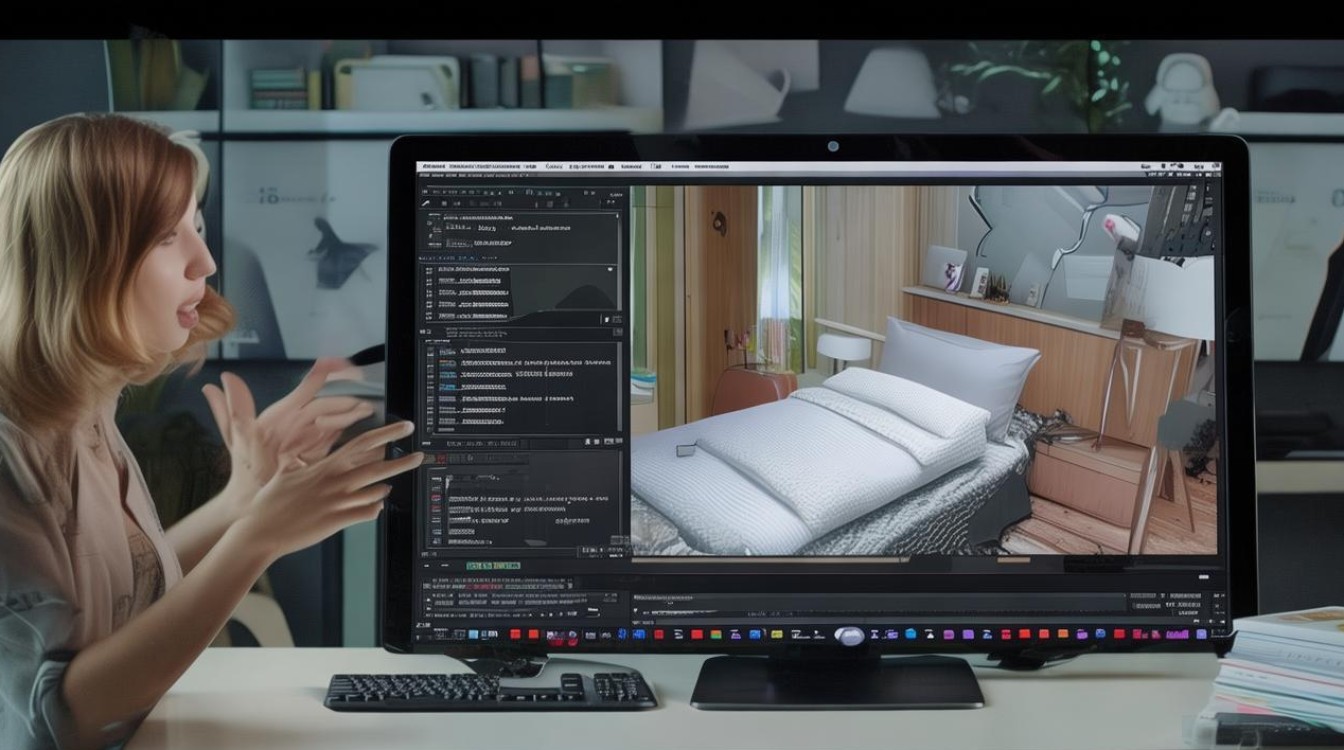
Q1:如何将视频片段按照时间顺序排列? A1:在剪辑软件中,通常有一个时间轴或序列窗口,您可以将视频片段拖拽到这个窗口中,按照时间顺序排列。
Q2:如何将视频片段剪辑成不同的长度? A2:在剪辑软件中,您可以使用“剪辑”工具,选中视频片段,然后拖动片段的两端来调整其长度,您也可以使用“分割”功能,将视频片段分割成多个部分,然后分别调整长度。
通过以上步骤,您可以将透明被子的视频素材进行有效的剪辑和美化,制作出高质量的视频作品。






