
本文目录导读:
在视频剪辑过程中,让照片在视频中发光是一种常见的创意效果,可以增加视频的视觉冲击力和艺术感,以下是一篇关于如何剪辑视频使照片发光的文章,内容丰富,排版美观。
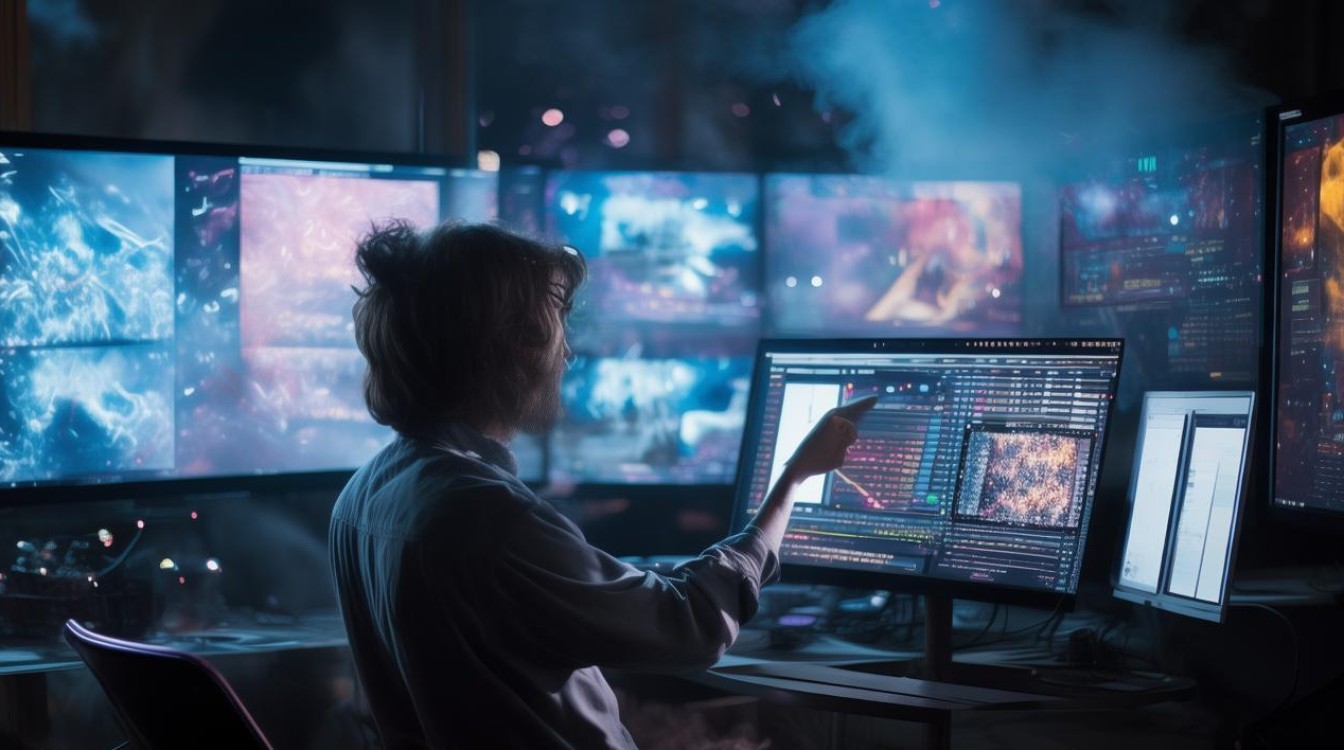
照片发光效果在视频剪辑中的应用
选择合适的照片
在进行照片发光效果剪辑之前,首先需要选择一张具有足够细节和色彩的照片,这样在后期处理中,发光效果才能更加自然和突出。
导入照片到视频编辑软件
将选定的照片导入到视频编辑软件中,常用的视频编辑软件有Adobe Premiere Pro、Final Cut Pro、DaVinci Resolve等。
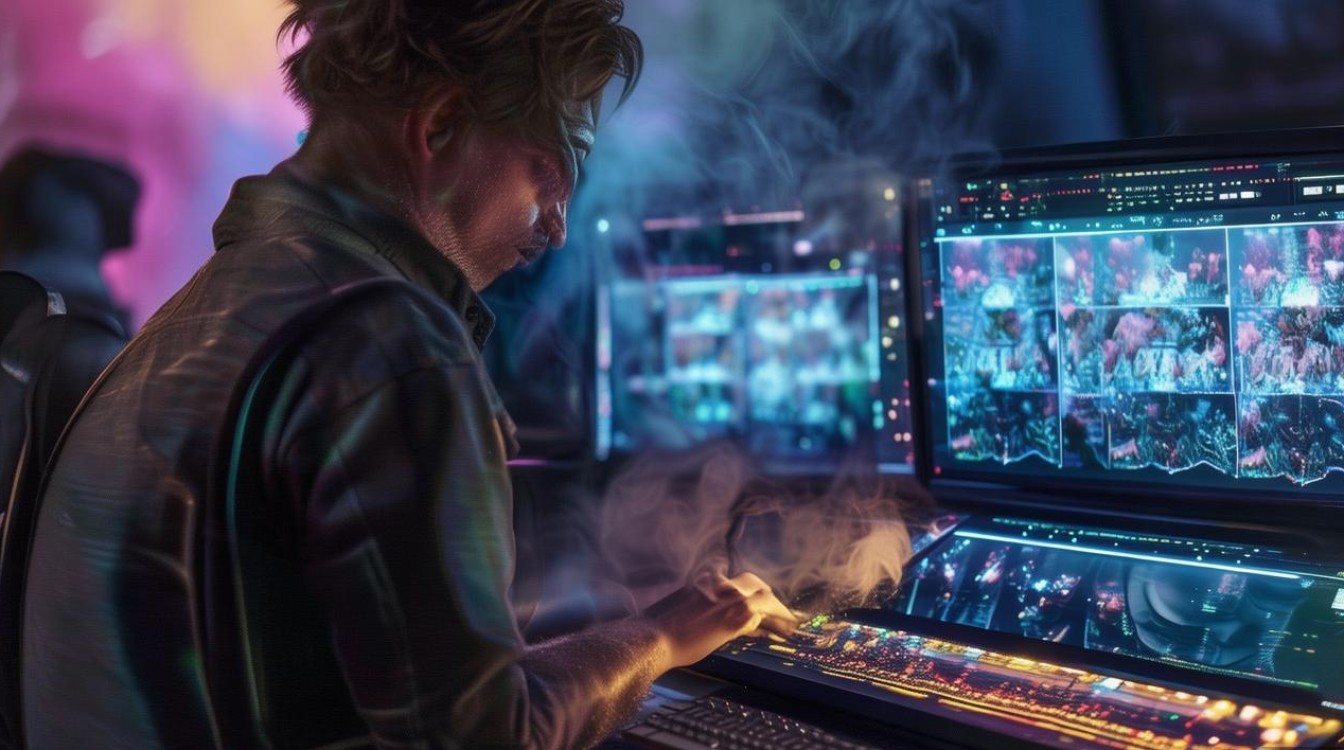
调整照片亮度与对比度
- 亮度调整:提高照片的亮度,使其在视频中更加醒目。
- 对比度调整:增加照片的对比度,使发光效果更加明显。
添加发光效果
- 使用软件内置效果:大多数视频编辑软件都内置了发光效果,如“光晕”、“发光”、“柔光”等。
- 自定义发光效果:
- 调整半径:根据照片的大小和发光区域的需要,调整发光效果的半径。
- 调整亮度:调整发光区域的亮度,使其与周围环境更加协调。
- 调整颜色:根据视频的整体色调,调整发光效果的颜色。
调整照片位置与时长
- 位置调整:将照片放置在视频中的合适位置,确保发光效果不会遮挡其他元素。
- 时长调整:根据视频节奏和效果需要,调整照片的显示时长。
实例操作步骤
以下是一个简单的表格,展示了在Adobe Premiere Pro中添加照片发光效果的步骤:
| 步骤 | 操作 |
|---|---|
| 1 | 打开Adobe Premiere Pro,导入照片和视频素材。 |
| 2 | 将照片拖拽到时间轴上,创建一个视频轨道。 |
| 3 | 选择照片,在效果面板中搜索“发光”或“光晕”效果。 |
| 4 | 将发光效果拖拽到照片上,调整参数以达到理想效果。 |
| 5 | 播放视频,检查发光效果是否满意。 |
FAQs
问题1:如何使照片发光效果更加自然?
解答:在调整发光效果时,注意不要过度使用,保持照片的整体平衡和自然感,可以尝试调整发光区域的亮度、对比度和颜色,使其与照片其他部分相协调。
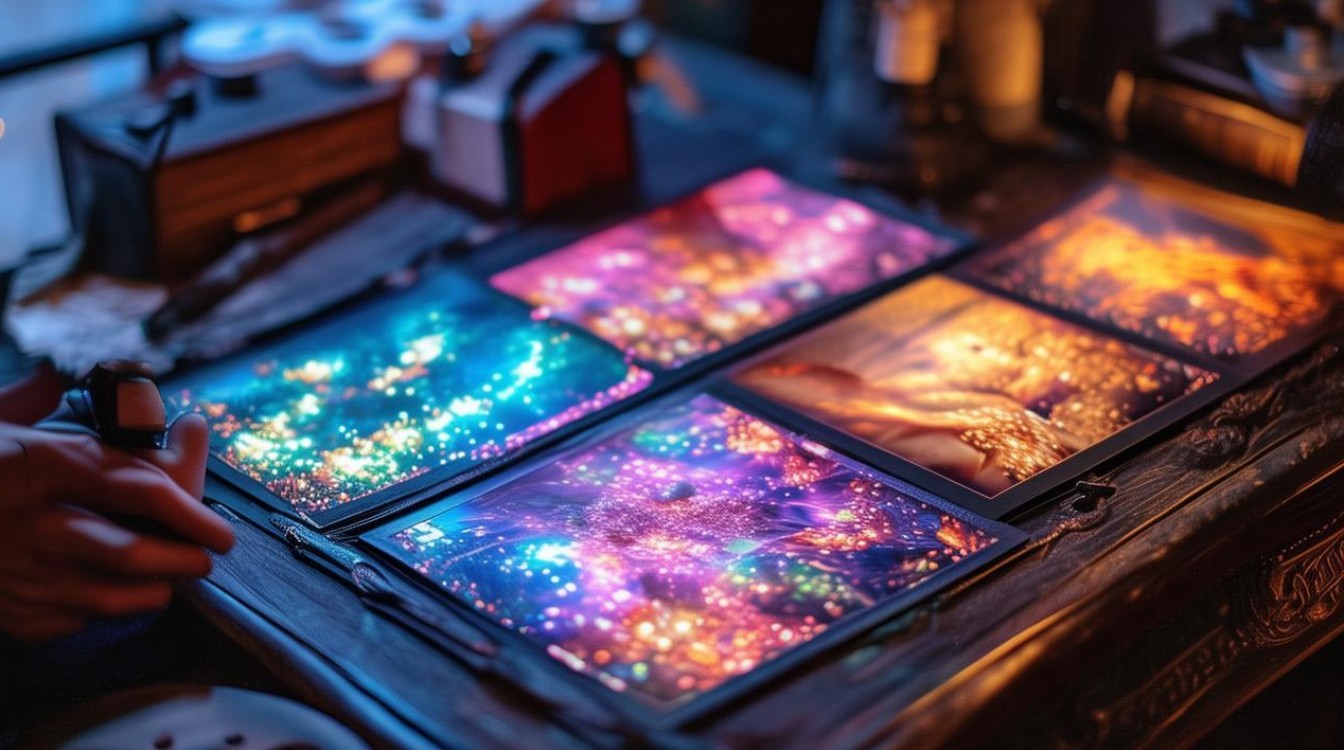
问题2:照片发光效果在视频剪辑中是否适用所有场景?
解答:照片发光效果主要适用于需要突出某个元素或增加视觉冲击力的场景,在剪辑过程中,应根据视频内容和风格选择是否添加该效果。






