
了解发卡断了视频的背景
在进行视频剪辑之前,首先需要了解发卡断了视频的背景信息,这包括视频的拍摄时间、地点、拍摄目的以及视频中的主要人物和事件,了解这些信息有助于在剪辑过程中更好地把握视频的整体风格和节奏。

素材整理与分类
视频素材整理
将发卡断了视频的原始素材进行整理,删除无关紧要的片段,保留与主题相关的镜头,可以使用视频剪辑软件的导入功能,将素材导入到项目中。
素材分类 将素材分为以下几类:
(1)开场:介绍视频主题和背景。
(2)主体:展示发卡断了的情况,包括发卡断裂的瞬间、断裂后的处理方法等。
(3)总结视频内容,给出建议或解决方案。
剪辑技巧
切换镜头
在剪辑过程中,合理运用镜头切换技巧,使视频更加流畅,常见的切换方式有:
(1)直接切换:直接将两个镜头连接在一起。
(2)渐变切换:通过渐变效果使镜头平滑过渡。
(3)交叉切换:将两个镜头交叉播放,增加视觉冲击力。
音频处理

(1)背景音乐:选择合适的背景音乐,增强视频氛围。
(2)音效:添加与视频内容相关的音效,如发卡断裂的声音、处理过程中的声音等。
(3)人声:如有采访或解说,需调整人声音量,确保清晰易懂。
字幕添加
在视频剪辑过程中,适时添加字幕,方便观众理解视频内容,字幕可包括以下信息:
(1)时间:标注视频中的关键时间点。
(2)地点:介绍视频拍摄地点。
(3)人物:介绍视频中的主要人物。
视频剪辑软件推荐
Adobe Premiere Pro
Adobe Premiere Pro是一款功能强大的视频剪辑软件,支持多种视频格式,操作简单易上手。
Final Cut Pro X
Final Cut Pro X是苹果公司推出的一款专业视频剪辑软件,界面简洁,功能丰富。
iMovie
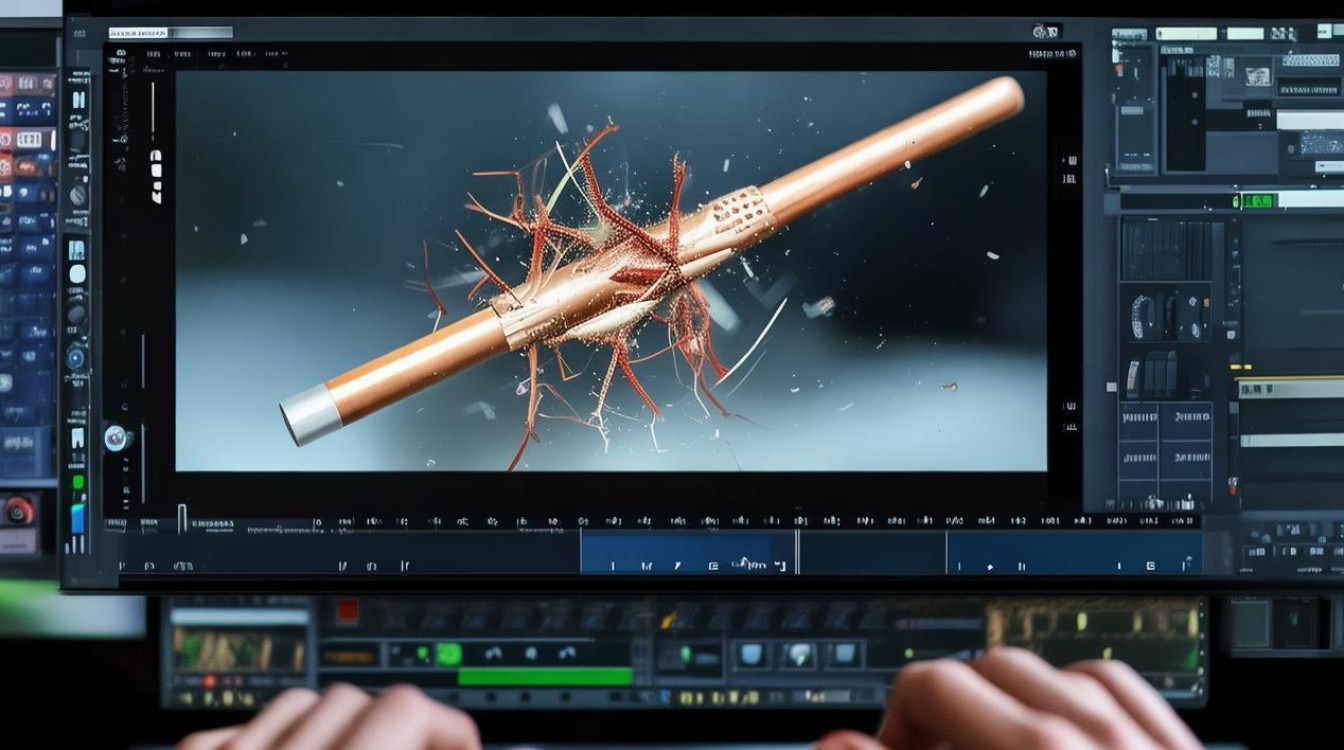
iMovie是苹果公司推出的一款免费视频剪辑软件,适合初学者使用。
视频剪辑注意事项
保持视频节奏:在剪辑过程中,注意保持视频节奏,避免过于冗长或过于紧凑。
视频格式:确保视频格式与发布平台兼容。
视频分辨率:根据需求选择合适的视频分辨率。
视频时长:根据视频内容,合理控制视频时长。
FAQs
Q1:发卡断了视频剪辑时,如何保持视频节奏?
A1:在剪辑过程中,注意镜头切换的流畅性,避免过于冗长或过于紧凑,合理运用镜头切换技巧,如直接切换、渐变切换和交叉切换等。
Q2:发卡断了视频剪辑时,如何添加字幕?
A2:在视频剪辑软件中,找到字幕功能,输入所需文字,调整字体、字号和颜色,根据视频内容,适时添加字幕,方便观众理解视频内容。
发卡断了视频的剪辑需要掌握一定的技巧和注意事项,通过了解视频背景、整理素材、运用剪辑技巧以及选择合适的视频剪辑软件,可以制作出高质量的视频作品,在实际操作过程中,不断总结经验,提高自己的剪辑水平。






