
本文目录导读:
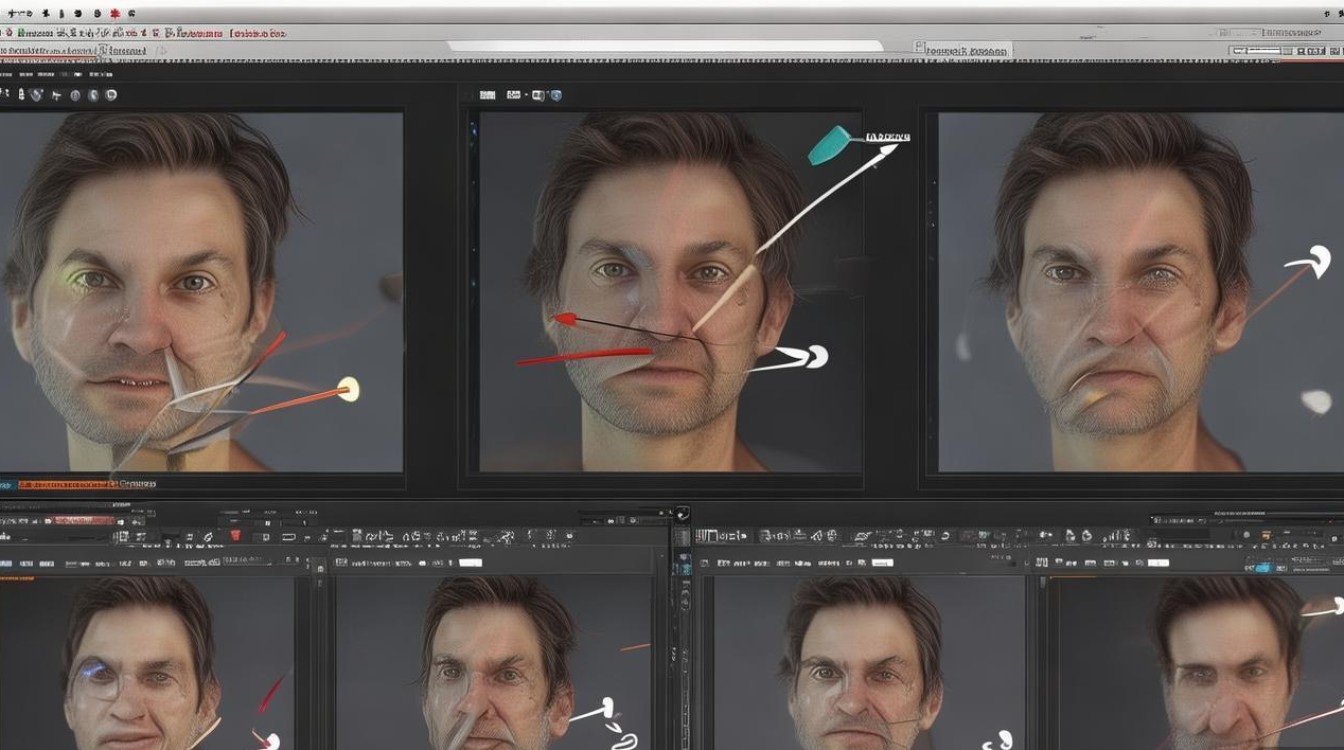
在制作视频时,去除胡须是常见的需求,尤其是在拍摄人物特写或者需要清晰面部表情的场景中,以下是一篇关于如何进行胡须剪辑的详细指南,包括所需工具、步骤和注意事项。
准备工作
视频编辑软件
你需要一款专业的视频编辑软件,如Adobe Premiere Pro、Final Cut Pro、DaVinci Resolve或更简单的软件如iMovie或Shotcut,这些软件都提供了剪辑视频和去除胡须的功能。
视频素材
确保你的视频素材质量良好,分辨率足够高,以便于后续的剪辑和胡须去除。
剪辑步骤
导入视频
在视频编辑软件中,首先导入你的视频素材。
创建项目
根据视频的分辨率创建一个新的项目,确保项目设置与视频素材的分辨率相匹配。
视频轨道
将视频素材拖拽到视频轨道上,确保视频轨道是可见的。
选择工具
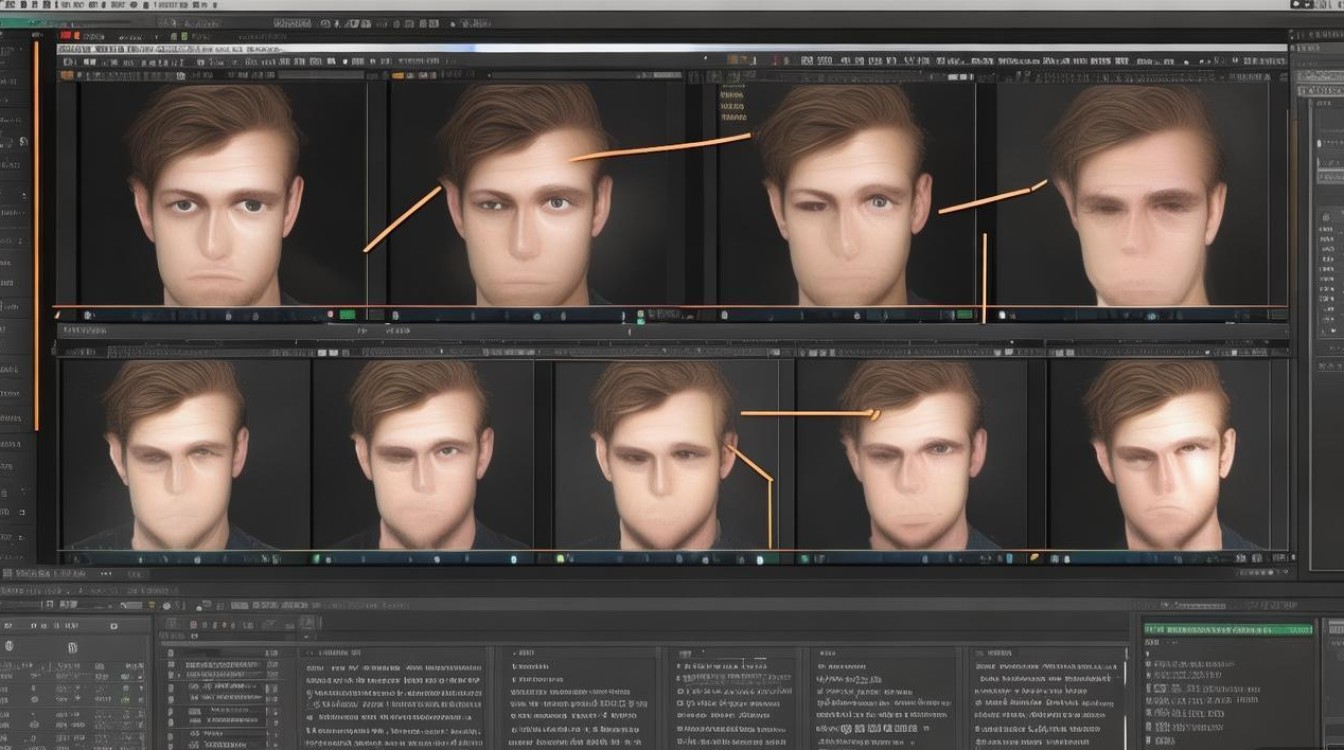
在工具栏中找到“橡皮擦”或“遮罩”工具,这些工具可以帮助你去除胡须。
调整遮罩
使用遮罩工具,在视频中胡须的位置绘制遮罩,调整遮罩的透明度,以便只去除胡须而不影响其他面部特征。
调整时间线
在时间线上,根据需要调整遮罩的起始和结束时间,以确保胡须在整个视频播放过程中都被去除。
调整细节
仔细检查遮罩,确保它完美地覆盖了胡须,同时没有覆盖到不必要的区域,如果需要,可以调整遮罩的形状和大小。
预览效果
在视频编辑软件中预览剪辑后的视频,确保胡须被成功去除,且视频质量没有明显下降。
导出视频
当效果满意后,导出视频,选择合适的视频格式和分辨率,确保导出的视频质量。
注意事项
- 保持视频质量:在去除胡须的过程中,尽量避免过度剪辑,以免影响视频的整体质量。
- 遮罩精度:确保遮罩精确覆盖胡须,避免出现不必要的模糊或切割。
- 测试效果:在完成剪辑后,务必在多个设备上测试视频,确保在不同平台上观看时效果一致。
表格:常见视频编辑软件胡须去除功能对比
| 软件 | 胡须去除功能 | 适用人群 |
|---|---|---|
| Adobe Premiere Pro | 强大的遮罩工具 | 专业视频剪辑者 |
| Final Cut Pro | 高级遮罩和跟踪功能 | 专业视频剪辑者 |
| DaVinci Resolve | 高级色彩校正和遮罩工具 | 专业视频剪辑者 |
| iMovie | 简单的遮罩工具 | 初学者和普通用户 |
| Shotcut | 免费且功能丰富的剪辑工具 | 初学者和预算有限的用户 |
FAQs
Q1:去除胡须会影响视频的清晰度吗?A1: 通常情况下,如果操作得当,去除胡须不会明显影响视频的清晰度,使用遮罩工具时,确保遮罩只覆盖胡须区域,避免对其他面部特征进行过度编辑。
Q2:我可以在手机上去除视频中的胡须吗?A2: 是的,一些手机应用程序如InShot、FilmoraGo等提供了基本的视频编辑功能,包括去除胡须,虽然这些应用程序的功能可能不如专业软件强大,但它们足够应对一些简单的剪辑需求。






