如何剪辑视频添加背景
选择合适的视频编辑软件

在开始剪辑视频添加背景之前,首先需要选择一款合适的视频编辑软件,目前市面上有很多优秀的视频编辑软件,如Adobe Premiere Pro、Final Cut Pro、DaVinci Resolve等,这些软件功能强大,能够满足不同用户的需求,以下是一些常见的视频编辑软件:
| 软件名称 | 适用平台 | 优点 | 缺点 |
|---|---|---|---|
| Adobe Premiere Pro | Windows、macOS | 功能强大,界面友好,支持多种视频格式,插件丰富 | 价格较高,学习曲线较陡峭 |
| Final Cut Pro | macOS | 界面简洁,操作简便,与苹果生态系统兼容性好 | 仅支持macOS,功能相对单一 |
| DaVinci Resolve | Windows、macOS、Linux | 免费版本功能强大,支持调色、剪辑、音频处理等多种功能 | 专业版收费,学习曲线较陡峭 |
| iMovie | macOS、iOS | 界面简洁,操作简便,适合初学者 | 功能相对单一,专业度较低 |
导入视频和背景素材
- 打开选定的视频编辑软件,创建一个新的项目。
- 导入需要剪辑的视频和背景素材,视频素材和背景素材需要保持相同的分辨率和帧率,以确保视频播放流畅。
添加背景
- 将视频素材拖拽到时间轴上。
- 在视频素材上右键点击,选择“添加视频轨道”。
- 将背景素材拖拽到新创建的视频轨道上。
- 调整背景素材的位置和大小,使其与视频素材相匹配。
调整背景透明度
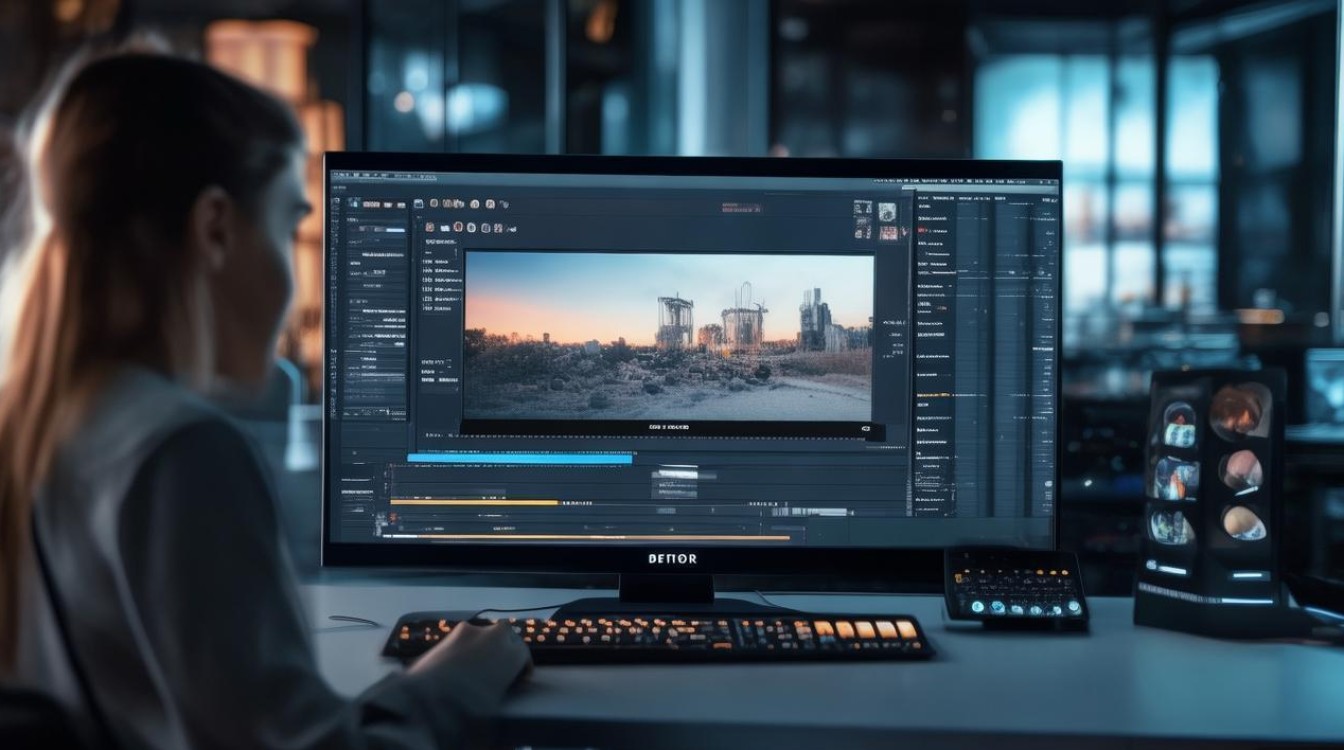
- 在背景素材上右键点击,选择“效果”。
- 找到“颜色校正”或“视频效果”选项,选择“透明度”或“不透明度”。
- 调整透明度值,使背景与视频素材融合。
添加过渡效果
- 在视频素材和背景素材之间添加过渡效果,使画面更加流畅。
- 在时间轴上选择需要添加过渡效果的位置。
- 在效果面板中找到“过渡效果”选项,选择合适的过渡效果。
- 将过渡效果拖拽到时间轴上,调整持续时间。
导出视频
- 完成剪辑后,点击软件界面上的“导出”或“分享”按钮。
- 选择输出格式、分辨率、编码等参数。
- 点击“导出”或“保存”按钮,等待视频导出完成。
FAQs
问题:如何将视频背景设置为纯色? 解答:在视频编辑软件中,找到“颜色校正”或“视频效果”选项,选择“颜色”或“颜色校正”,然后调整RGB值,使背景变为所需颜色。
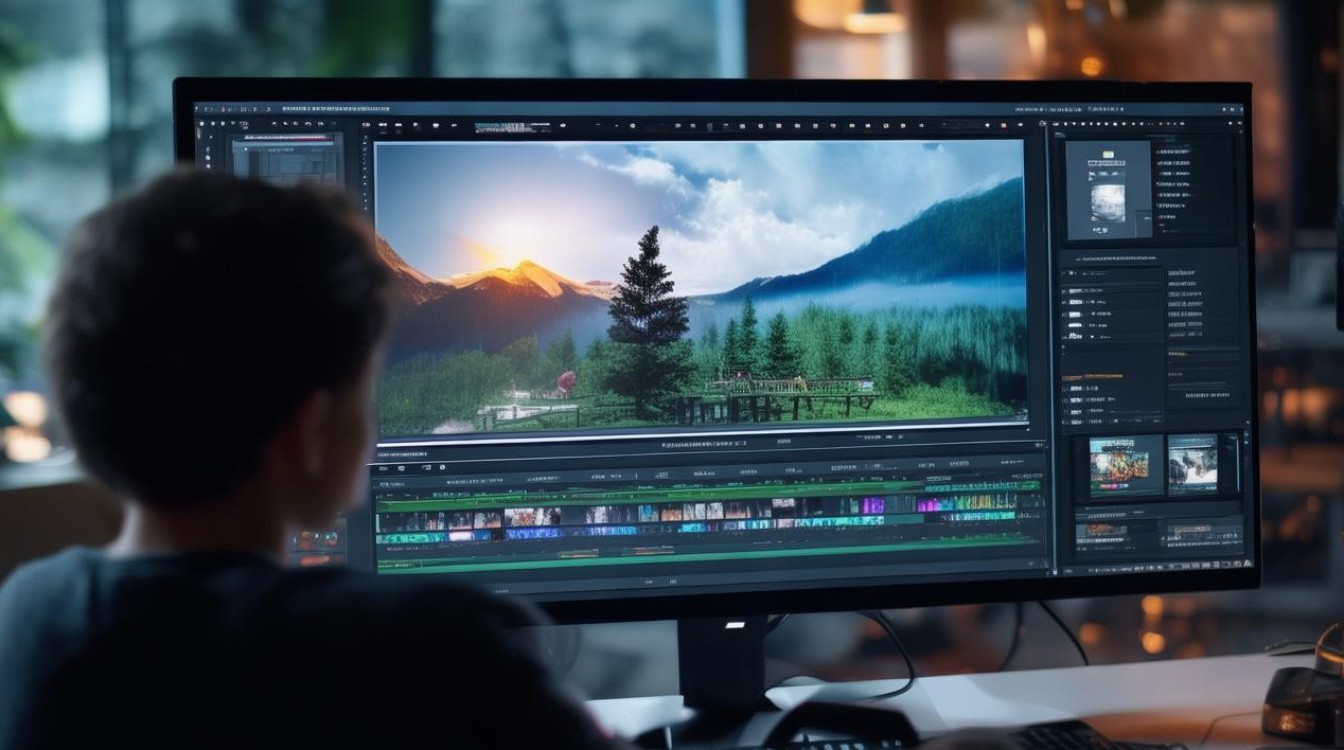
问题:如何调整视频背景的亮度? 解答:在视频编辑软件中,找到“颜色校正”或“视频效果”选项,选择“亮度/对比度”或“亮度/对比度/饱和度”,然后调整亮度值。