
准备工作
选择合适的视频素材 在开始剪辑之前,首先要选择合适的视频素材,确保视频画面清晰,光线充足,避免画面抖动或模糊。

安装剪辑软件 选择一款适合自己的剪辑软件,如Adobe Premiere Pro、Final Cut Pro、DaVinci Resolve等,这些软件功能强大,可以满足各种剪辑需求。
熟悉软件操作 在开始剪辑之前,要熟悉软件的基本操作,包括导入视频、剪辑、添加转场、调整音频等。
剪辑步骤
导入视频 将视频素材导入剪辑软件,以便进行编辑。
视频剪辑 (1)选择合适的剪辑区域:根据视频内容,选择合适的剪辑区域,删除不必要的画面。 (2)调整视频长度:根据需要,调整视频长度,使其更加紧凑。 (3)添加转场效果:为视频添加转场效果,使画面过渡更加自然。
调整画面 (1)调整画面比例:根据视频播放平台,调整画面比例,如16:9、4:3等。 (2)调整画面亮度、对比度、饱和度:使画面更加美观。

添加字幕 在视频中加入字幕,方便观众观看。
调整音频 (1)调整音频音量:使视频中的音频音量适中。 (2)添加背景音乐:为视频添加背景音乐,提升视频氛围。
预览与输出 (1)预览视频:在剪辑完成后,预览视频,确保剪辑效果符合预期。 (2)输出视频:将剪辑好的视频输出为所需格式,如MP4、AVI等。
注意事项
保留原始视频:在剪辑过程中,保留原始视频,以防需要重新编辑。
适度剪辑:避免过度剪辑,以免影响视频的整体效果。
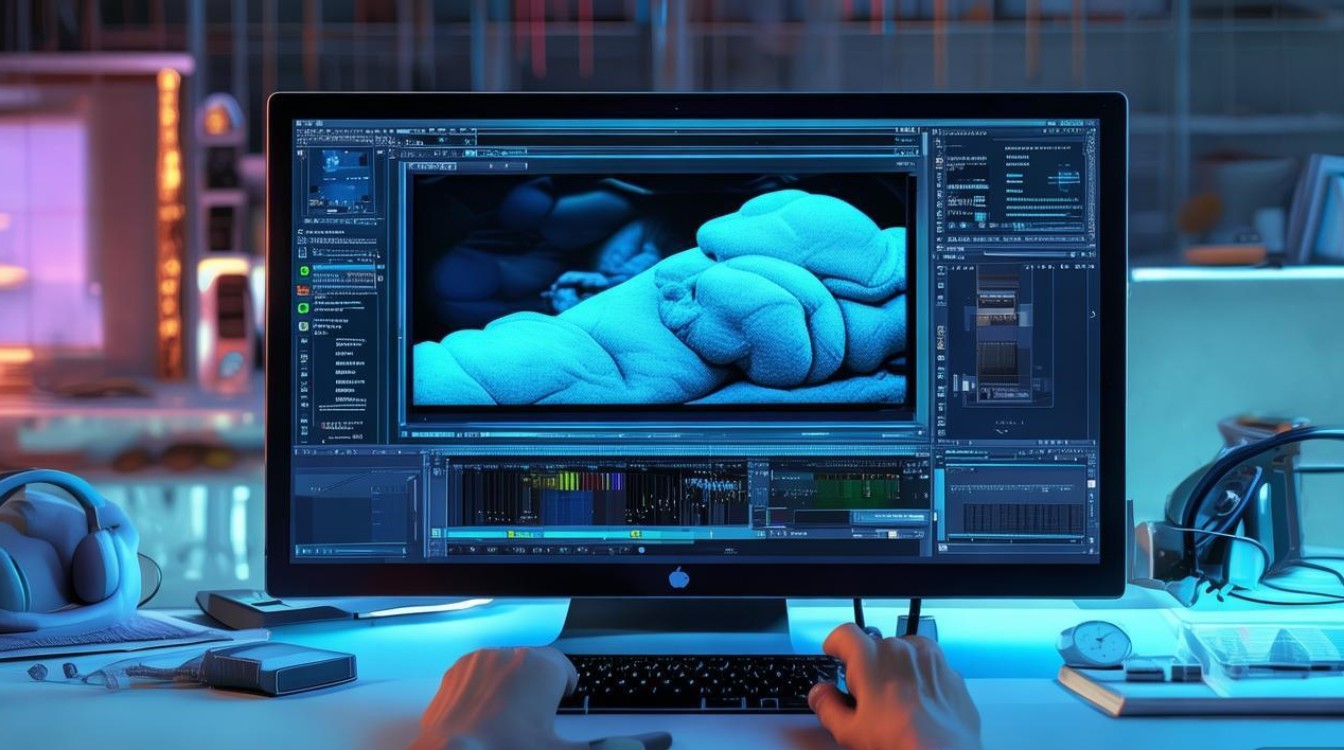
保持画面连贯性:在剪辑过程中,注意保持画面连贯性,避免出现跳跃感。
注意版权问题:在剪辑视频时,注意版权问题,避免侵犯他人权益。
FAQs
Q1:如何选择合适的剪辑软件? A1:选择剪辑软件时,可根据自己的需求和预算进行选择,Adobe Premiere Pro、Final Cut Pro、DaVinci Resolve等软件功能强大,适合专业剪辑;而iMovie、Filmora等软件操作简单,适合初学者。
Q2:如何调整视频画面比例? A2:在剪辑软件中,找到“视频设置”或“输出设置”选项,选择合适的画面比例,如16:9、4:3等,根据视频播放平台,调整画面比例,以确保视频在播放时画面完整。






