
如何从视频中抠掉字迹
了解背景

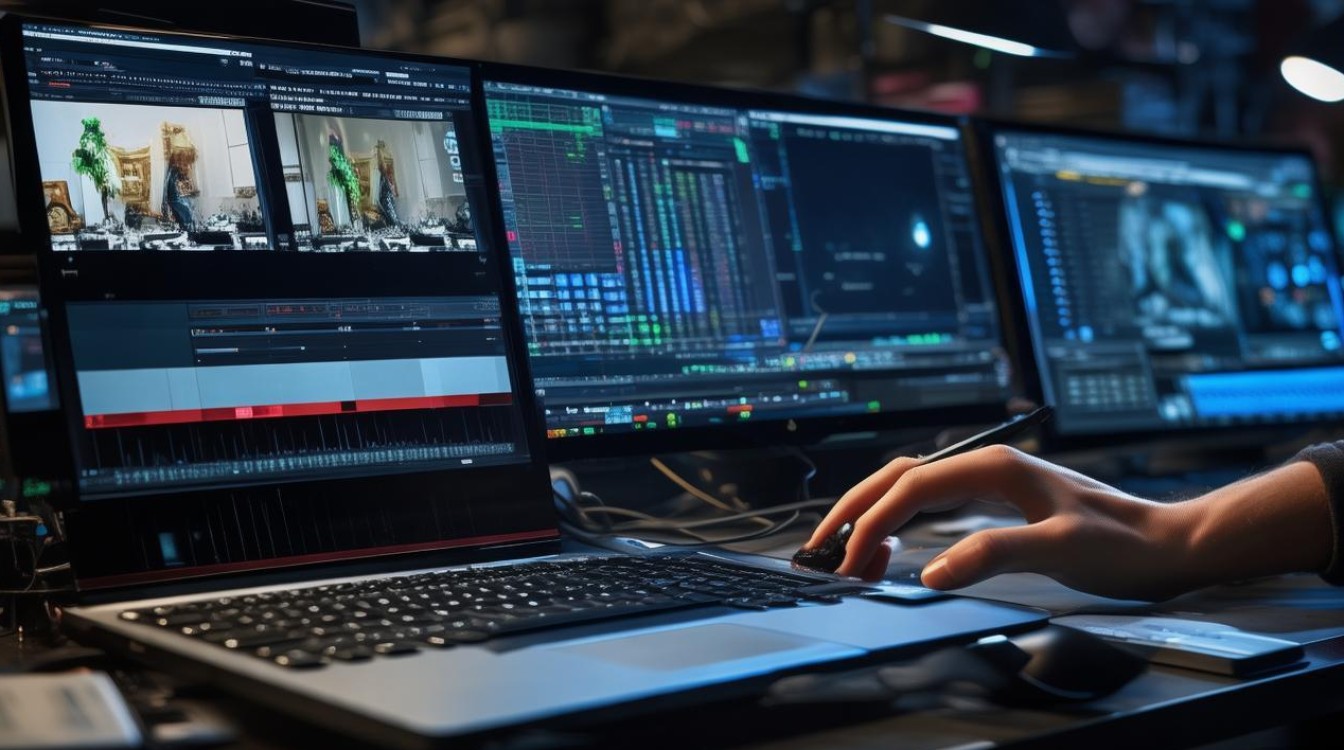
在视频剪辑过程中,有时会遇到需要在视频中移除字迹的情况,这可能是因为字迹遮挡了重要的画面内容,或者是为了保持视频的整洁美观,以下是一些实用的技巧,帮助您从视频中抠掉字迹。
选择合适的软件
您需要选择一款适合的剪辑软件,目前市面上有很多优秀的视频剪辑软件,如Adobe Premiere Pro、Final Cut Pro、DaVinci Resolve等,这些软件都具备基本的视频剪辑功能,包括视频剪辑、特效添加、颜色调整等。
视频导入与预览
将需要处理的视频导入到剪辑软件中,并进行预览,确保视频播放流畅,字迹清晰可见。
使用抠图工具
以下以Adobe Premiere Pro为例,介绍如何使用抠图工具抠掉字迹。

- 选择“效果”面板中的“跟踪”类别,找到“跟踪键”效果。
- 将“跟踪键”效果拖拽到视频轨道上,覆盖需要抠掉字迹的区域。
- 在“跟踪键”效果的控制面板中,选择“键”选项卡。
- 在“键”选项卡中,调整“阈值”和“边缘柔和度”参数,使字迹与背景分离。
- 调整“跟踪键”效果的时间线,确保整个字迹区域都被抠掉。
调整与优化
- 在“效果”面板中,找到“颜色校正”类别,选择“颜色校正”效果。
- 将“颜色校正”效果拖拽到视频轨道上,覆盖需要调整颜色的区域。
- 在“颜色校正”效果的控制面板中,调整“亮度”、“对比度”、“饱和度”等参数,使字迹颜色与背景颜色区分开来。
- 重复以上步骤,对整个视频进行颜色调整,直至达到满意的效果。
导出视频
完成以上步骤后,将处理后的视频导出为所需格式。
FAQs
Q1:为什么抠掉字迹后,背景颜色会发生变化? A1:这是因为字迹与背景颜色相近,导致抠图时背景颜色也被移除,通过调整颜色校正效果,可以恢复背景颜色。
Q2:如何提高抠图效果? A2:提高抠图效果的方法有以下几点:
- 选择合适的抠图工具,如“跟踪键”效果。
- 调整“阈值”和“边缘柔和度”参数,使字迹与背景分离。
- 使用“颜色校正”效果调整背景颜色,使字迹更加突出。
- 重复以上步骤,直至达到满意的效果。






