
准备工作
在进行比赛视频剪辑之前,我们需要做好以下准备工作:
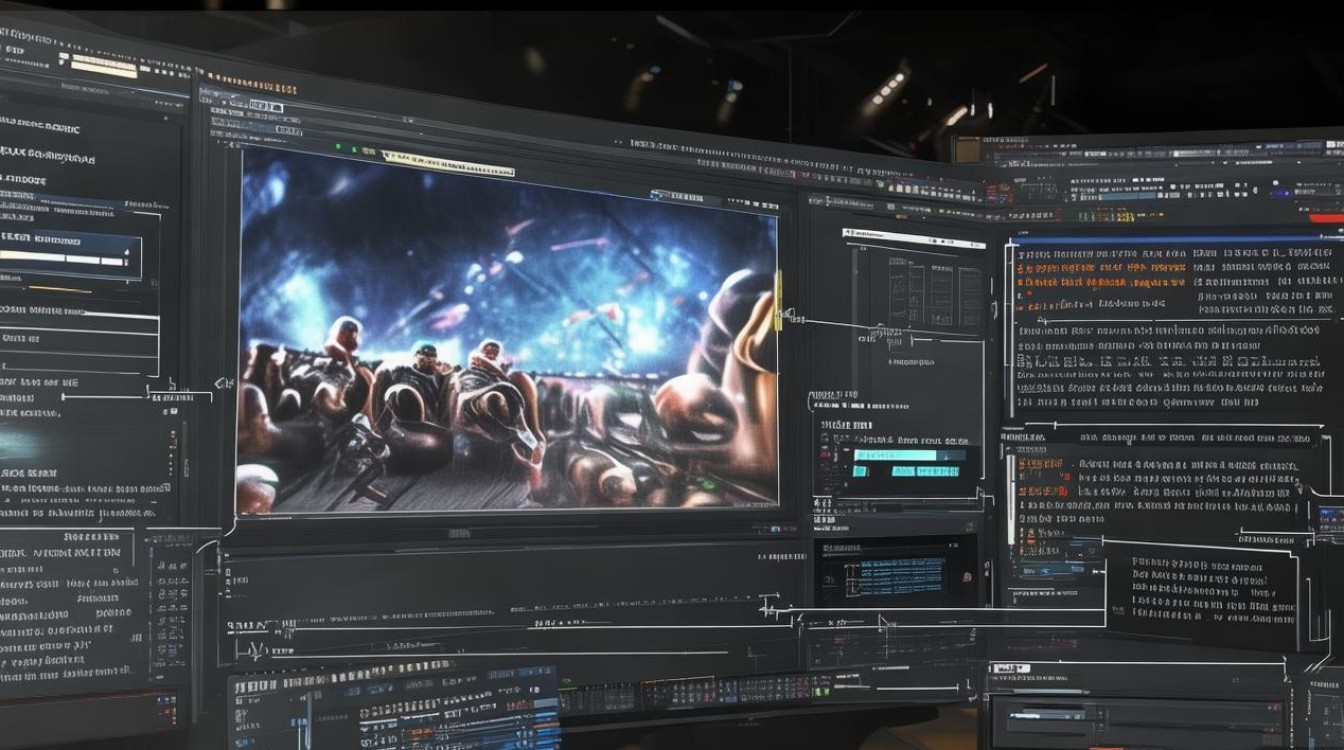
选择合适的剪辑软件:目前市面上有许多视频剪辑软件,如Adobe Premiere Pro、Final Cut Pro、Filmora等,根据个人需求和操作习惯选择一款适合自己的软件。
准备剪辑素材:确保比赛视频素材的清晰度和稳定性,如有需要,可先对视频进行降噪、去水印等处理。
了解剪辑软件的基本操作:熟悉剪辑软件的界面布局、工具栏、快捷键等,以便在剪辑过程中提高效率。
视频剪辑基本步骤
导入素材
(1)打开剪辑软件,选择“文件”菜单中的“导入”或“打开”选项,导入比赛视频素材。
(2)在素材库中找到导入的视频,拖拽到时间轴上。
视频剪辑
(1)选择视频片段:在时间轴上,将鼠标移至视频片段上,按住鼠标左键进行拖拽,选中需要剪辑的部分。
(2)剪切:按“C”键剪切选中的视频片段,或者在时间轴上右击,选择“剪切”选项。
(3)复制、粘贴:如果需要将某个片段复制到其他位置,可以按“Ctrl+C”复制,再按“Ctrl+V”粘贴。
视频拼接
(1)将剪切的视频片段按照时间顺序排列。
(2)选中第一个视频片段,按“Ctrl+D”复制,然后将复制的视频片段拖拽到第二个视频片段的尾部,实现拼接。
添加转场效果
(1)在工具栏中找到“转场”选项,选择合适的转场效果。
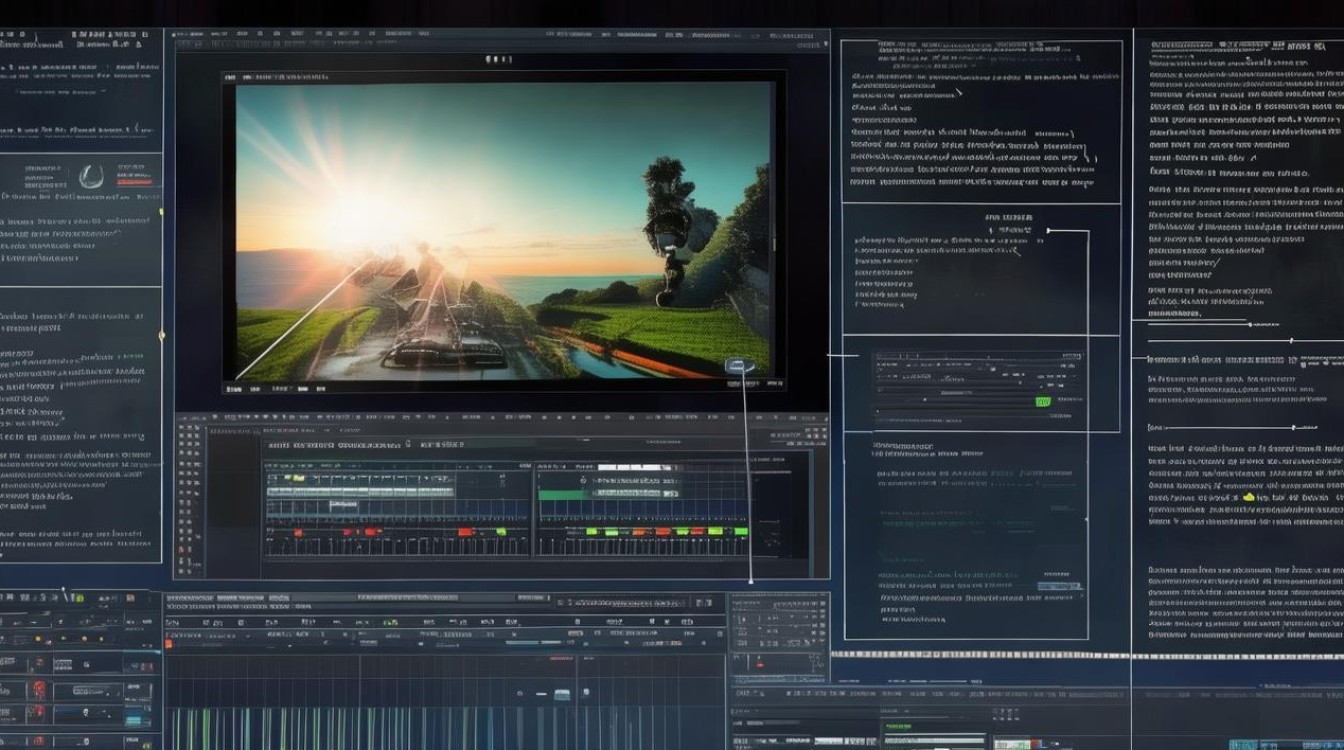
(2)将鼠标移至时间轴上的两个视频片段之间,按住鼠标左键拖拽,添加转场效果。
调整视频速度
(1)在工具栏中找到“速度”选项,调整视频播放速度。
(2)将鼠标移至时间轴上的视频片段上,按住鼠标左键拖拽,调整速度。
添加字幕和注释
(1)在工具栏中找到“字幕”选项,添加字幕。
(2)在时间轴上选择需要添加字幕的时间点,输入字幕内容。
预览和导出
(1)完成剪辑后,按“Ctrl+M”预览视频。
(2)在导出界面,选择合适的导出格式、分辨率和码率,点击“导出”按钮。
视频剪辑技巧
视频剪辑时应注意节奏感,合理分配剪辑时间,避免剪辑过于频繁。
视频拼接时,注意画面衔接的流畅性,避免出现跳跃感。
添加转场效果时,要考虑转场效果与视频内容的协调性。
在调整视频速度时,要掌握好节奏,避免出现生硬的加速或减速效果。
添加字幕和注释时,注意字体、字号和颜色搭配,使字幕更加美观。
相关问答FAQs
Q1:如何提高视频剪辑效率?
A1:提高视频剪辑效率的方法有:
熟练掌握剪辑软件的基本操作和快捷键。
合理安排剪辑顺序,避免重复剪辑。
利用剪辑软件的批量处理功能。
在剪辑过程中,多观察、多思考,提高剪辑质量。
Q2:如何避免视频剪辑中出现跳帧现象?
A2:避免视频剪辑中出现跳帧现象的方法有:
在剪辑前,对视频素材进行降噪、去水印等处理。
选择合适的剪辑软件,确保软件对视频处理能力强。
在剪辑过程中,避免过度调整视频参数。
导出视频时,选择合适的编码格式和码率。






