
了解抠图的基本概念
抠图,也称为“键控”或“关键帧”,是一种在视频剪辑中用于去除背景、保留前景物体的技术,在动画视频的剪辑中,抠图可以帮助我们更好地突出动画角色的动作和表情,增强视觉效果,下面,我们将详细介绍如何进行动画视频的抠图操作。
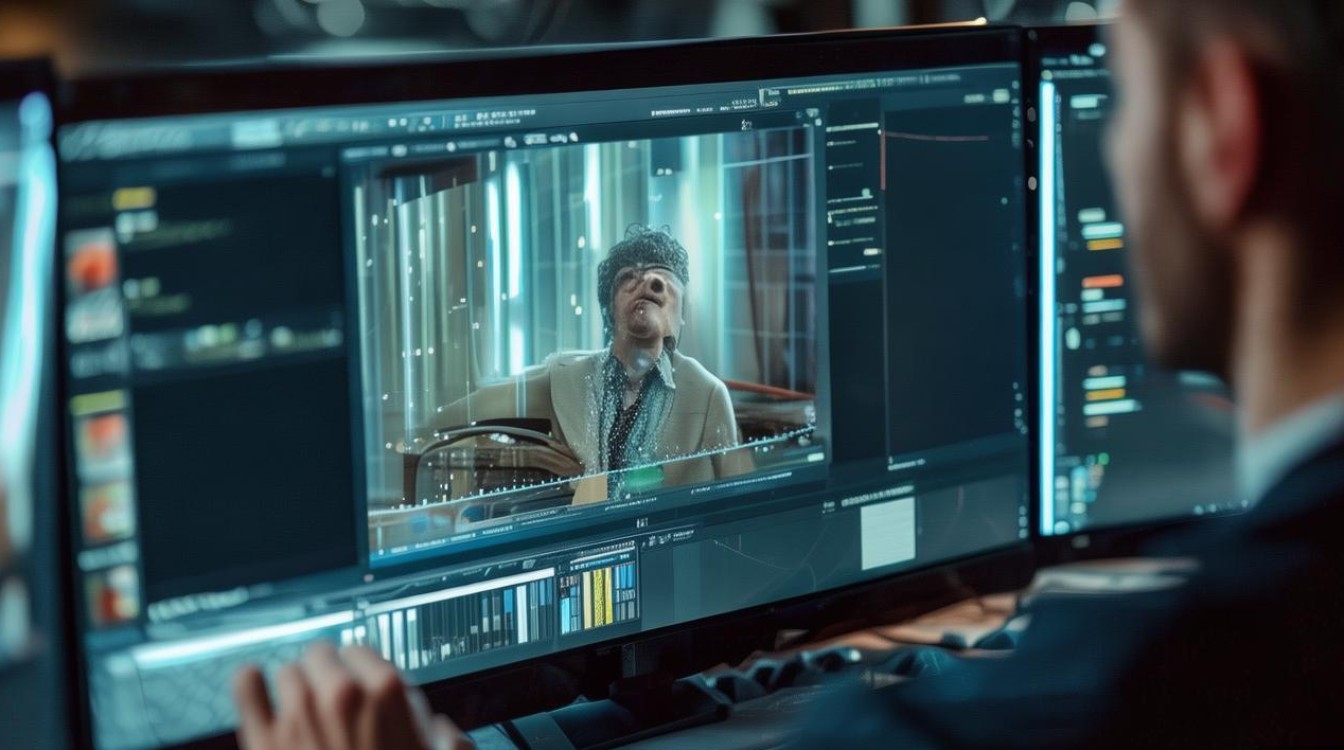
选择合适的软件
目前市面上有很多视频剪辑软件都支持抠图功能,如Adobe Premiere Pro、Final Cut Pro、DaVinci Resolve等,根据个人需求和操作习惯,选择一款适合自己的软件是进行抠图的第一步。
准备素材
在进行抠图之前,需要确保动画视频的素材质量,高分辨率的素材能够提供更好的抠图效果,素材中的动画角色应具有明显的轮廓和颜色对比,以便于软件识别。
抠图步骤
导入素材:将动画视频素材导入到剪辑软件中。
选择抠图工具:在软件中找到抠图工具,通常为“键控”或“抠图”功能。
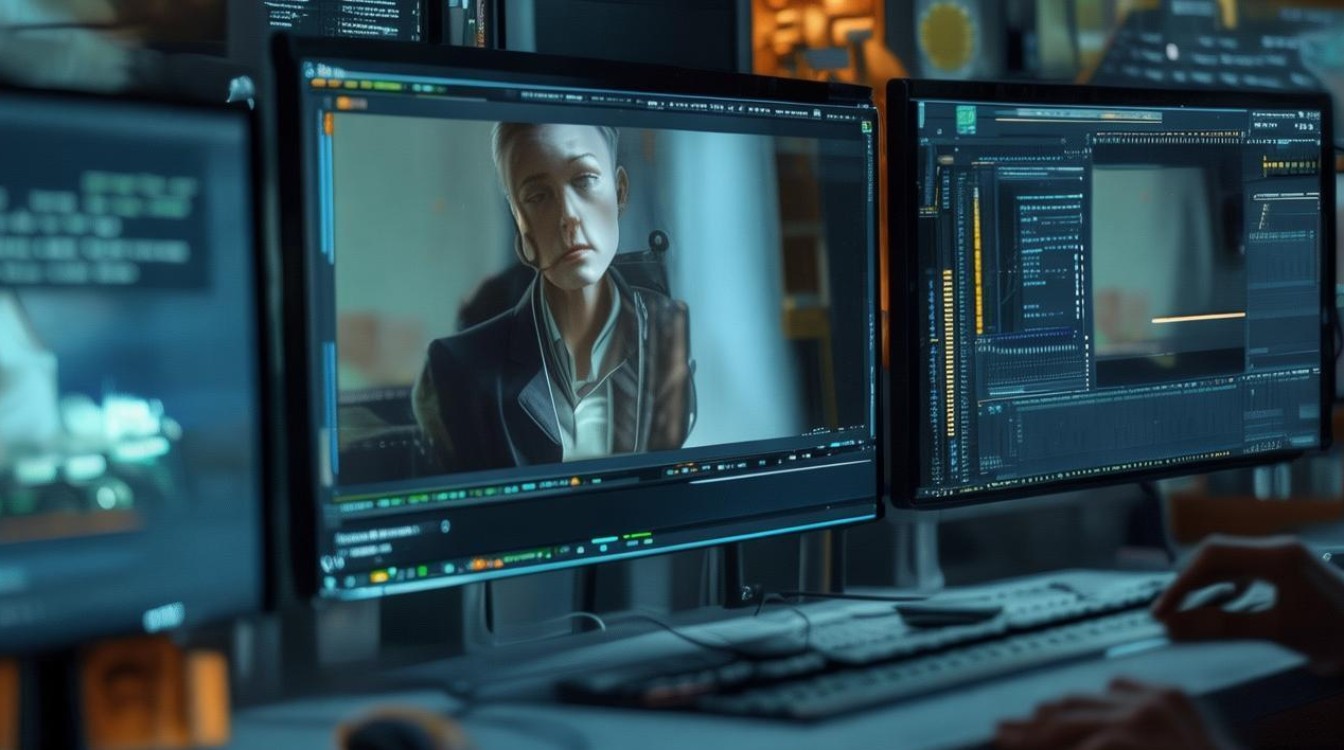
设置键控类型:根据动画视频的特点,选择合适的键控类型,如“颜色键”、“亮度键”或“alpha键”。
设置关键帧:在时间轴上设置关键帧,用于记录抠图过程中角色位置和背景的变化。
调整抠图效果:根据实际需要,调整抠图边缘的平滑度、羽化值等参数。
预览和调整:在预览窗口中观察抠图效果,如不满意,可返回上一步进行调整。
优化抠图效果
添加遮罩:在剪辑软件中,可以使用遮罩功能对抠图区域进行细化,使动画角色与背景更加融合。
调整颜色:通过调整抠图区域的颜色,使动画角色在新的背景中更加自然。
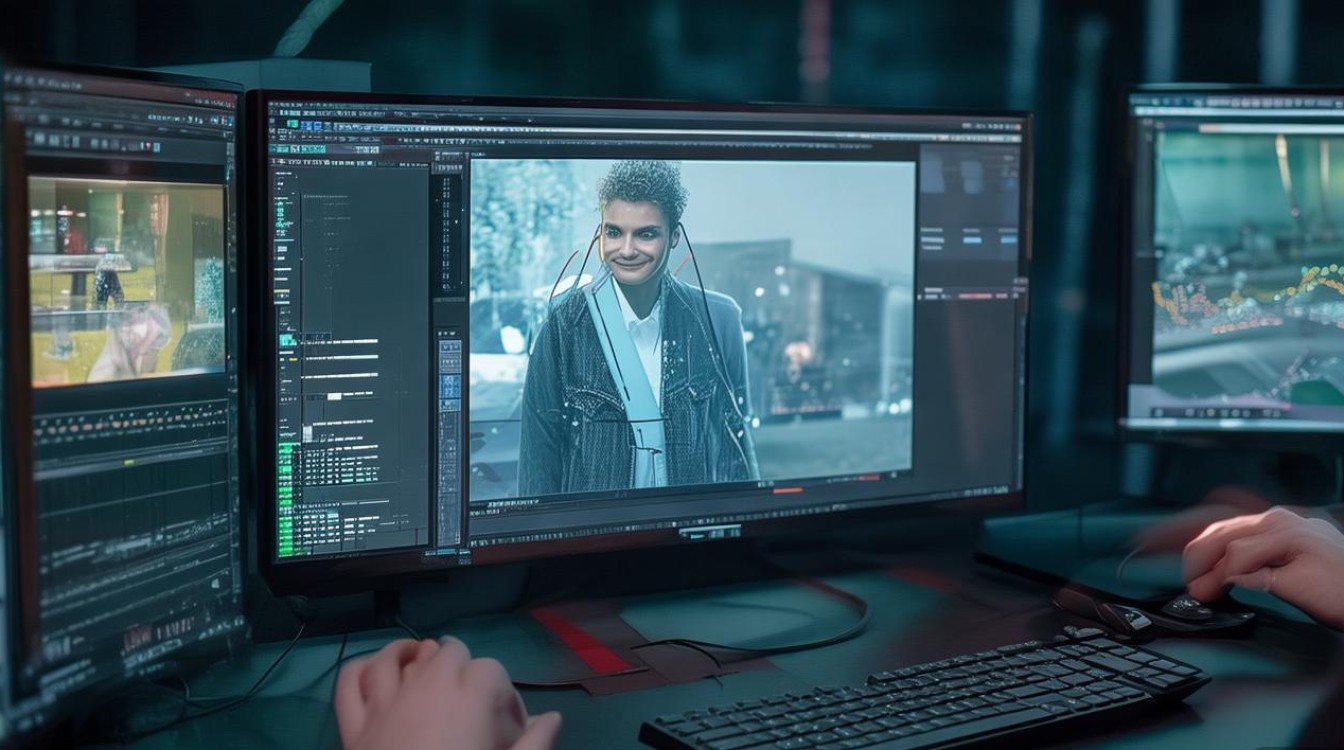
添加特效:在动画视频的剪辑过程中,可以根据需要为抠图区域添加特效,如阴影、边框等。
常见问题解答(FAQs)
Q1:如何判断动画视频是否适合抠图? A1:适合抠图的动画视频应具有明显的轮廓和颜色对比,且背景相对简单。
Q2:抠图过程中出现边缘模糊的问题怎么办? A2:可以尝试调整抠图工具的羽化值,或者使用遮罩功能对边缘进行细化处理。
通过以上步骤,我们可以完成动画视频的抠图操作,在实际操作中,还需根据具体情况进行调整,以达到最佳的视觉效果。






