如何高效拖动操作
准备工作
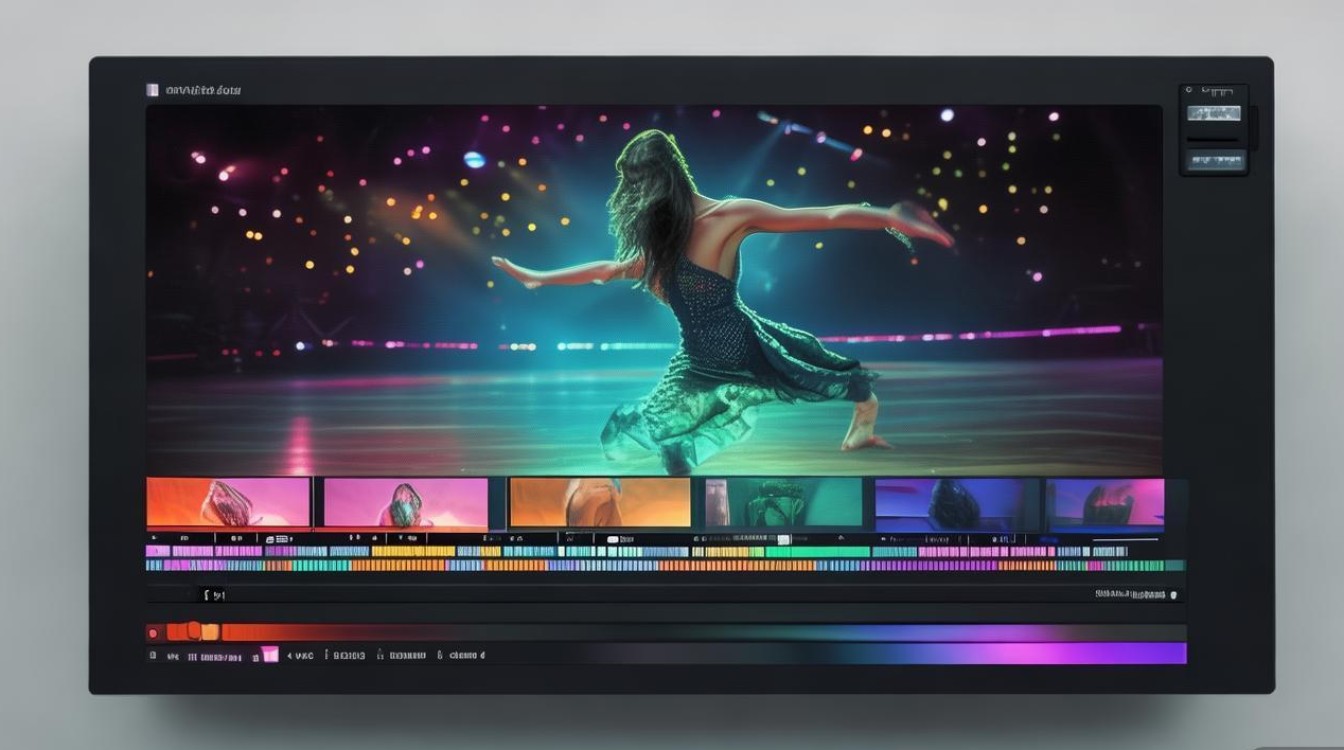
在进行舞蹈视频剪辑之前,我们需要准备好以下工具和软件:
- 视频编辑软件:如Adobe Premiere Pro、Final Cut Pro、DaVinci Resolve等。
- 视频素材:确保视频画质清晰,格式正确。
- 音乐素材:选择与舞蹈风格相符的音乐。
导入视频素材
- 打开视频编辑软件,选择“文件”>“导入”>“导入媒体”。
- 在弹出的窗口中,选择需要导入的视频素材,点击“导入”按钮。
视频片段拖动操作
- 选择需要拖动的视频片段,点击选中。
- 将鼠标悬停在选中视频片段的边缘,当鼠标变成双向箭头时,按下鼠标左键。
- 拖动视频片段到所需位置,释放鼠标左键。
调整视频片段长度
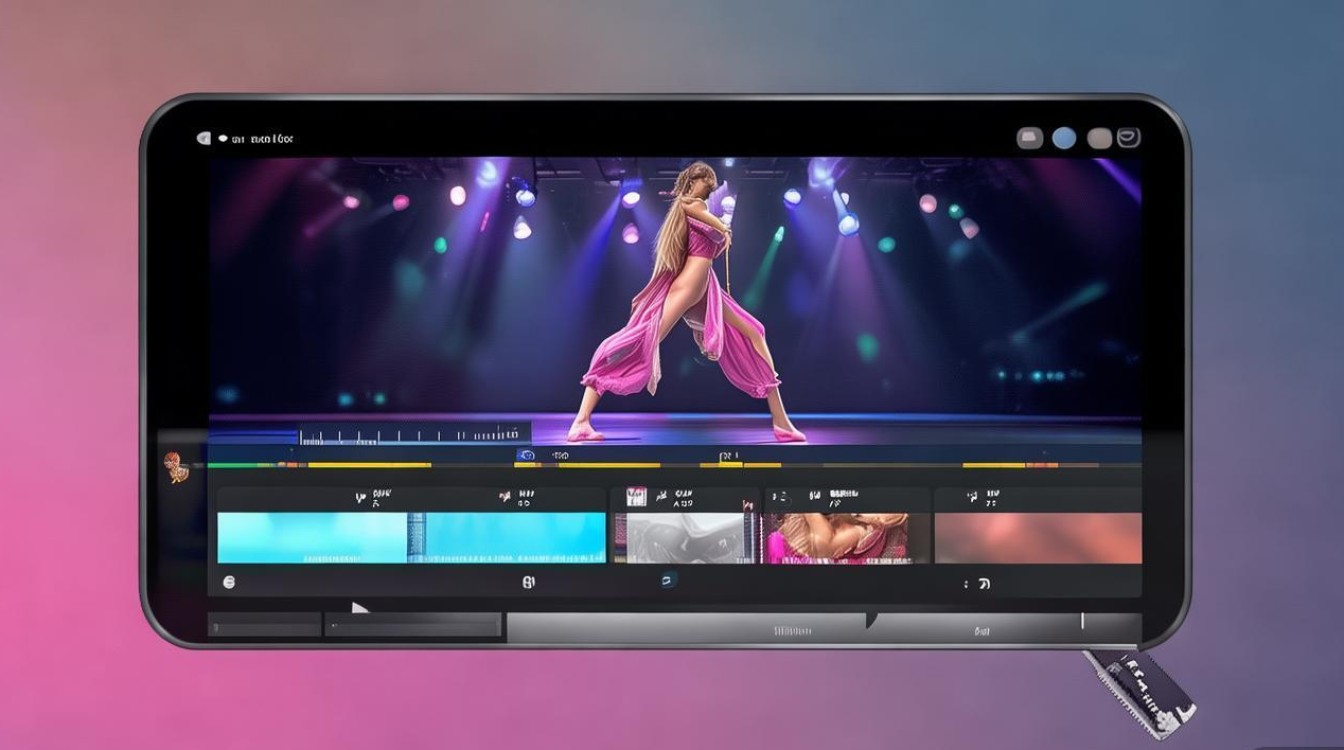
- 选择需要调整长度的视频片段,点击选中。
- 将鼠标悬停在视频片段的末端,当鼠标变成双向箭头时,按下鼠标左键。
- 拖动视频片段的末端到所需长度,释放鼠标左键。
添加转场效果
- 选择需要添加转场效果的视频片段。
- 在视频编辑软件的转场效果库中,选择合适的转场效果。
- 将转场效果拖动到视频片段的末端或起始端,释放鼠标左键。
调整视频片段速度
- 选择需要调整速度的视频片段。
- 在视频编辑软件的菜单栏中,找到“速度”或“时间重置”选项。
- 根据需要调整视频片段的速度,可以是加快或减慢。
视频片段分割与合并
- 选择需要分割的视频片段。
- 在视频编辑软件的菜单栏中,找到“分割”或“剪切”选项。
- 将视频片段分割成多个部分,根据需要调整每个部分的长度。
- 若需要合并视频片段,选择需要合并的视频片段,点击“合并”按钮。
导出视频
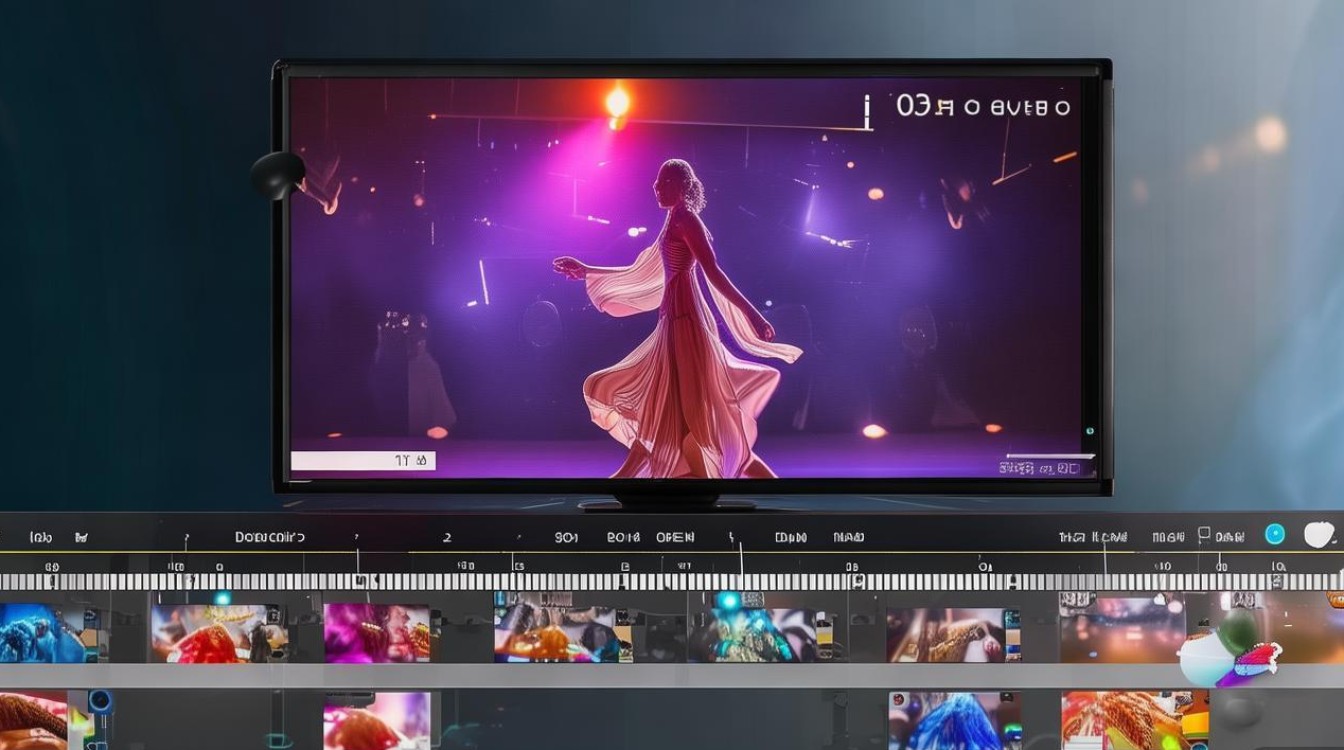
- 完成视频剪辑后,选择“文件”>“导出”>“导出媒体”。
- 在弹出的窗口中,设置导出视频的格式、分辨率、码率等参数。
- 点击“导出”按钮,等待导出完成。
FAQs:
问题:如何调整视频片段的透明度? 解答:在视频编辑软件中,选择需要调整透明度的视频片段,在属性面板中找到“透明度”选项,拖动滑块调整即可。
问题:如何调整视频片段的亮度、对比度、饱和度? 解答:在视频编辑软件中,选择需要调整的视频片段,在属性面板中找到“色彩校正”选项,分别调整亮度、对比度、饱和度即可。