
准备工作
在开始剪辑跪地视频之前,我们需要做一些准备工作,以确保剪辑过程顺利进行。
选择合适的剪辑软件
- Adobe Premiere Pro
- Final Cut Pro
- DaVinci Resolve
- iMovie(适用于Mac用户)
准备视频素材
- 确保视频画质清晰,分辨率至少为1080p
- 视频格式应为常见的MP4、AVI或MOV等
准备音频素材
- 选择合适的背景音乐或音效
- 确保音频与视频同步
导入素材
- 打开剪辑软件,选择“文件”>“导入”>“导入媒体”或类似选项。
- 在弹出的窗口中,选择你的视频和音频素材,点击“导入”按钮。
剪辑视频
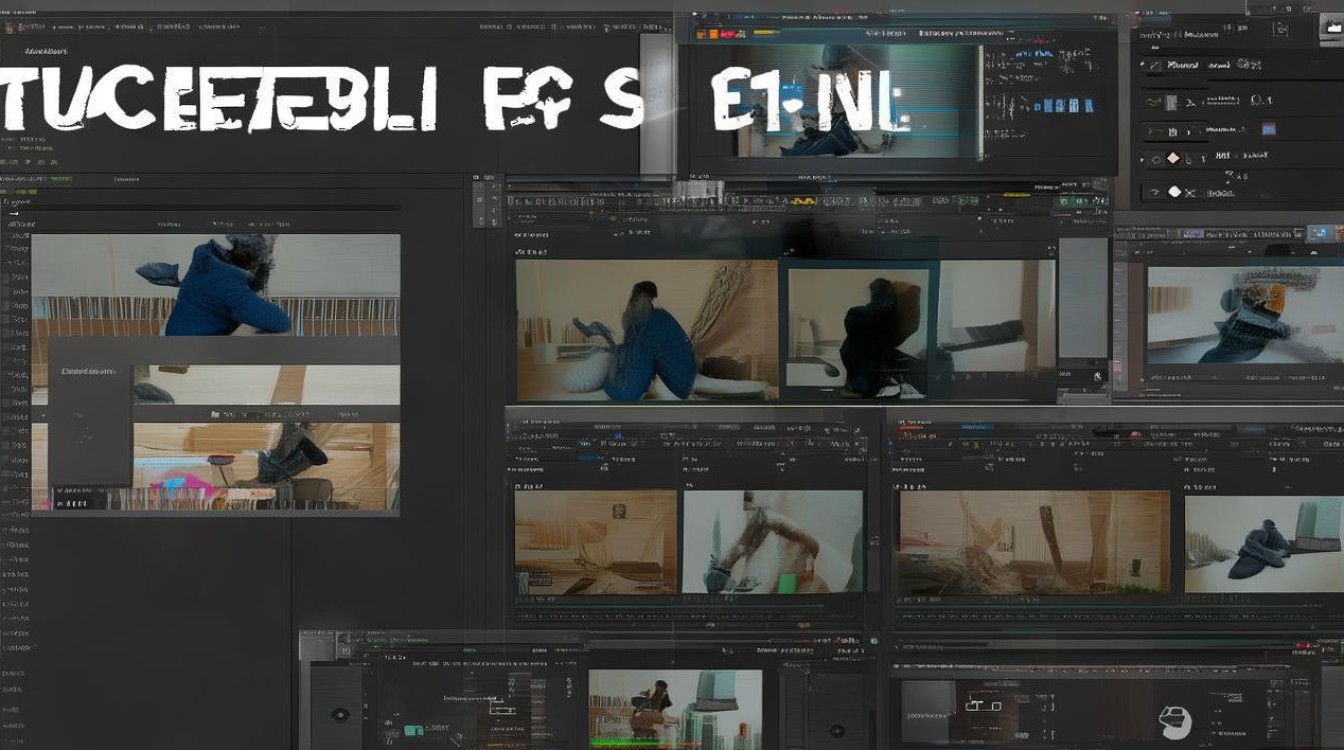
- 将视频素材拖拽到时间轴上。
- 使用剪辑工具进行剪辑:
- 选中视频片段,右键点击选择“分割”或“提取片段”。
- 使用“剃刀工具”剪切视频片段。
- 使用“缩放工具”调整视频片段的长度。
调整视频效果
- 调整亮度、对比度、饱和度等参数,使视频画面更加美观。
- 使用“色阶”或“曲线”工具调整视频的色彩。
- 应用滤镜或效果,如模糊、锐化、黑白等。
添加字幕和注释
- 在时间轴上插入字幕轨道。
- 使用“文字工具”输入字幕内容。
- 调整字幕的字体、颜色、大小和位置。
- 添加注释,以便在视频中突出重点或解释某些内容。
添加音频和音效
- 将音频素材拖拽到音频轨道上。
- 调整音频的音量,确保视频和音频同步。
- 添加音效,如背景音乐、环境音效等。
导出视频
- 选择“文件”>“导出”>“媒体”或类似选项。
- 在弹出的窗口中,设置导出视频的格式、分辨率、码率等参数。
- 点击“导出”按钮,等待视频导出完成。
常见问题解答(FAQs)
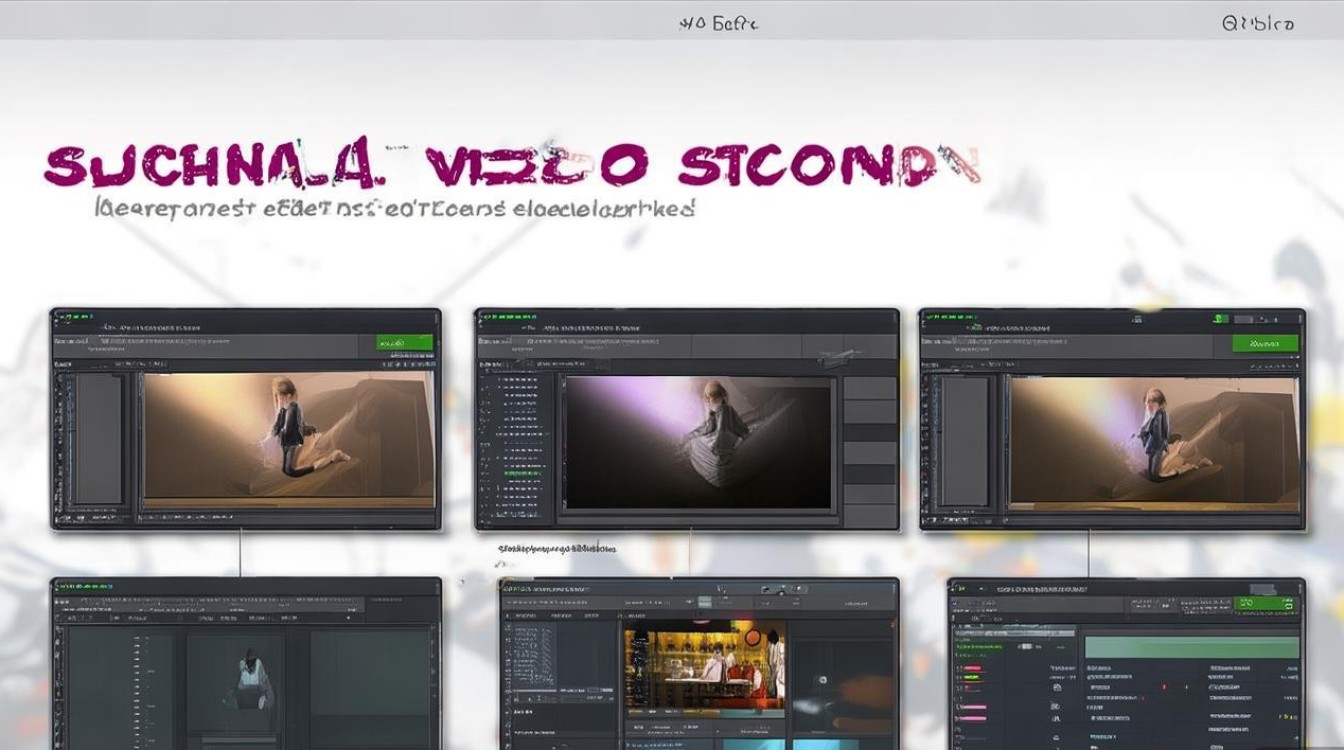
问题1:如何将视频片段合并? 解答:选中需要合并的视频片段,右键点击选择“连接”或“合并片段”。
问题2:如何调整视频的播放速度? 解答:在时间轴上选中视频片段,右键点击选择“速度/持续时间”,调整播放速度。
通过以上步骤,你可以轻松地剪辑跪地视频,在实际操作过程中,根据个人需求和喜好进行调整,使视频更具观赏性,祝你剪辑愉快!






