
打球滑倒视频剪辑指南
前期准备
在进行视频剪辑之前,首先要确保你拥有以下工具和资源:
- 视频素材:原始的打球滑倒视频。
- 剪辑软件:如Adobe Premiere Pro、Final Cut Pro、iMovie等。
- 音乐库:选择适合的背景音乐。
- 字幕工具:如果需要,准备字幕文件。
导入视频素材
- 打开你的剪辑软件,创建一个新的项目。
- 将打球滑倒视频导入到项目中。
初步剪辑
- 预览视频:快速播放视频,确定滑倒的关键时刻。
- 标记剪辑点:在滑倒的关键时刻按下标记按钮,为剪辑提供参考。
- 剪辑视频:根据标记点,删除无关的片段,只保留滑倒的瞬间。
细化剪辑
- 调整节奏:根据视频长度和节奏,适当调整剪辑片段的时长。
- 添加过渡效果:使用过渡效果(如淡入淡出、滑动等)使视频更加流畅。
- 调整画面比例:如果需要,调整视频的分辨率和比例,使其适合不同的播放平台。
添加音效和背景音乐
- 音效选择:选择合适的音效,如摔倒的声音、观众的掌声等。
- 背景音乐:选择与视频氛围相符的背景音乐,注意音量控制。
添加字幕
- 字幕设计:设计简洁、清晰的字幕,确保观众能够阅读。
- 字幕时间:根据视频节奏,合理分配字幕出现的时间。
最终审查
- 播放视频:完整播放剪辑后的视频,检查是否有遗漏或需要调整的地方。
- 调整细节:根据播放效果,调整音量、字幕等细节。
表格:剪辑步骤时间分配
| 步骤 | 时间分配(分钟) |
|---|---|
| 导入视频素材 | 5-10 |
| 初步剪辑 | 15-30 |
| 细化剪辑 | 20-40 |
| 添加音效和背景音乐 | 10-20 |
| 添加字幕 | 10-20 |
| 最终审查 | 10-20 |
FAQs
Q1:如何选择合适的过渡效果?
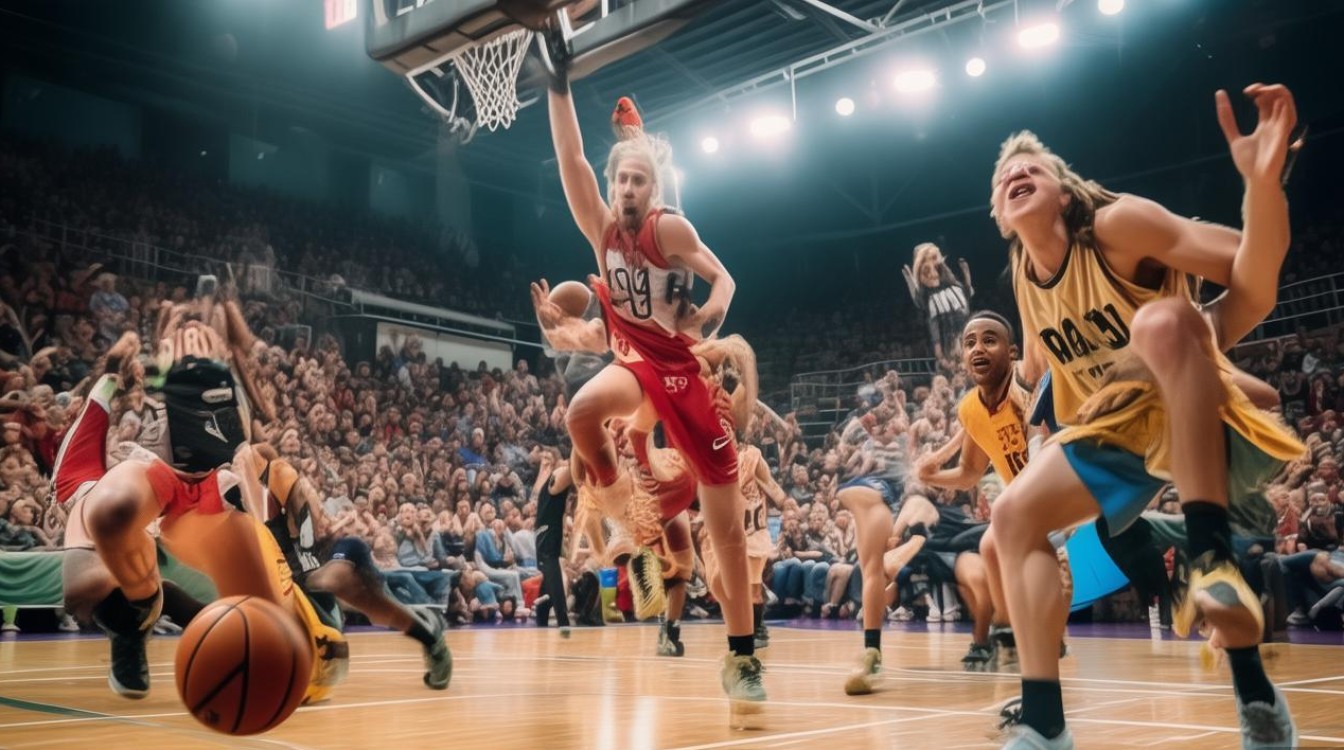
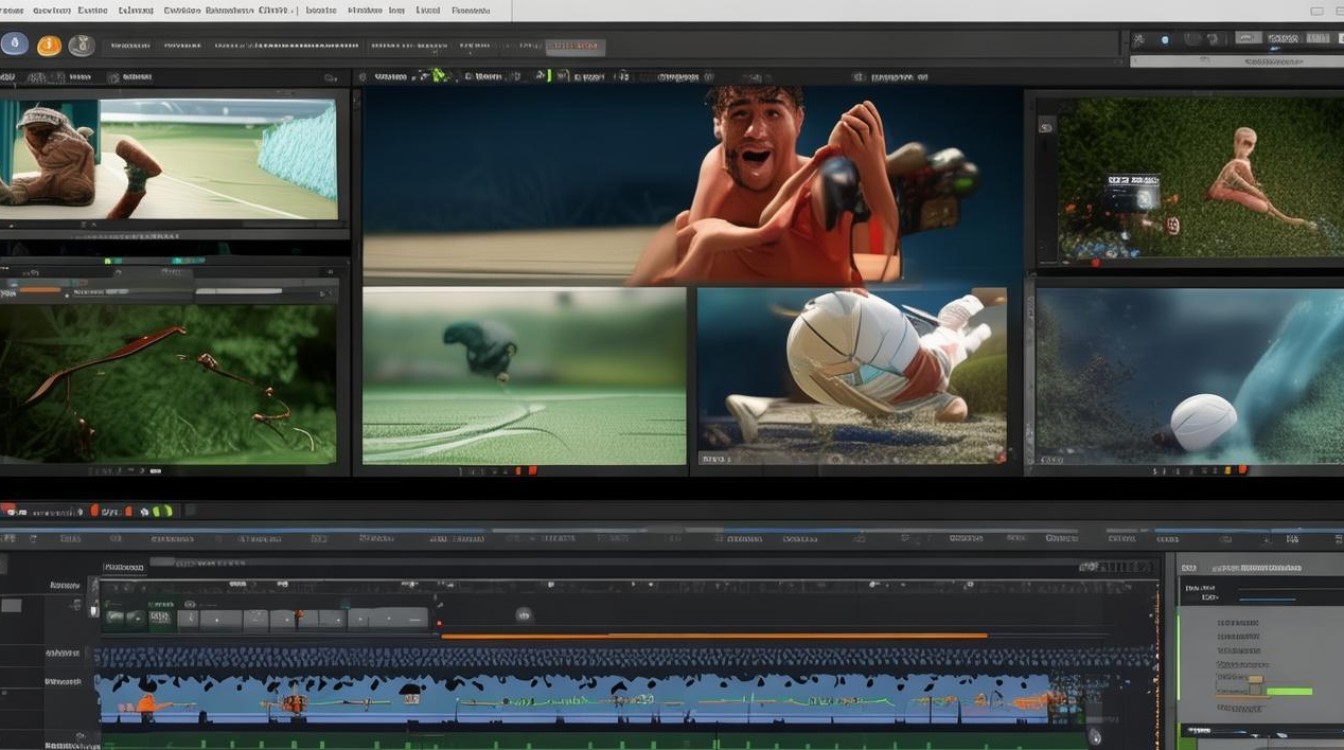
A1: 选择过渡效果时,应考虑视频的整体风格和节奏,对于打球滑倒这样的动态视频,可以使用快速、简洁的过渡效果,如淡入淡出或滑动,以保持视频的活力。
Q2:如何确保视频的音量平衡?
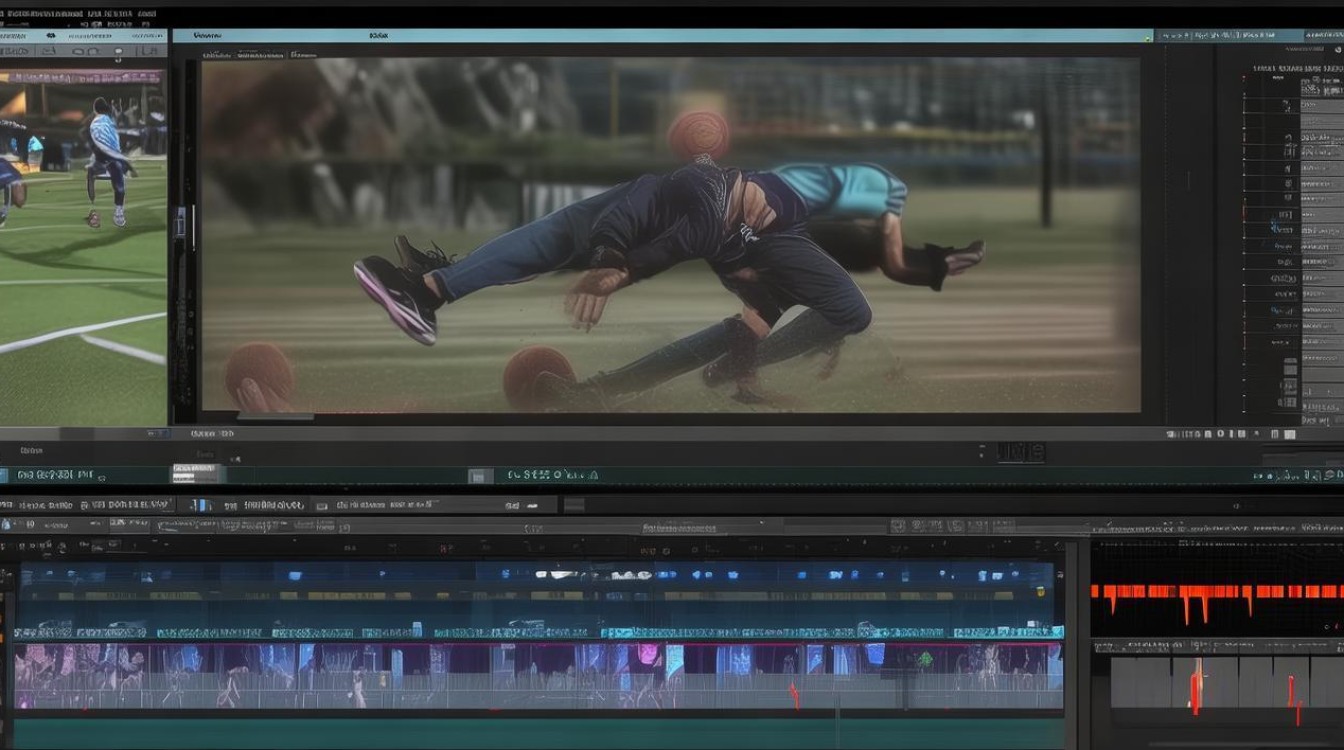
A2: 在剪辑过程中,可以使用音频波形图来监控音量,确保背景音乐音量适中,不要盖过音效和视频本身的声音,如果需要,可以使用音频编辑工具调整音量平衡。






