
剪辑视频如何不留背景
随着视频制作技术的不断发展,越来越多的人开始尝试自己剪辑视频,如何在不破坏视频原有画面质量的前提下,去除视频背景,成为一个重要的技巧,以下是一些实用的方法,帮助你轻松实现不留背景的剪辑效果。
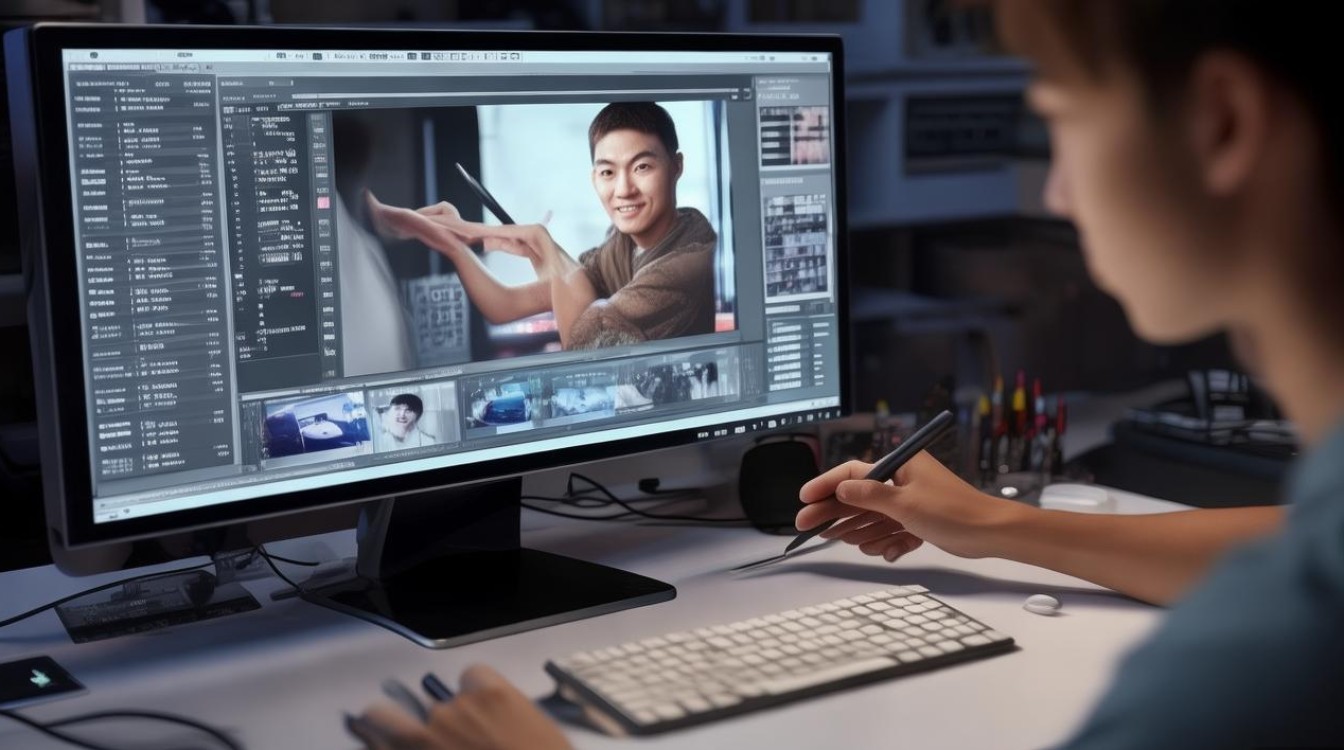
使用视频剪辑软件
Adobe Premiere Pro Adobe Premiere Pro是一款功能强大的视频剪辑软件,支持多种视频格式,在Premiere Pro中,你可以通过以下步骤去除视频背景:
(1)导入视频:将需要去除背景的视频导入到Premiere Pro项目中。 (2)创建剪辑:在项目面板中,将视频拖拽到时间轴上,创建一个新的剪辑。 (3)使用“遮罩”工具:选中剪辑,在工具栏中找到“遮罩”工具,绘制出你想要保留的画面区域。 (4)调整遮罩:根据需要调整遮罩的形状和大小,直至达到理想效果。
Final Cut Pro X Final Cut Pro X同样是一款优秀的视频剪辑软件,以下是去除背景的步骤:
(1)导入视频:将视频导入到Final Cut Pro X项目中。 (2)创建剪辑:将视频拖拽到时间轴上,创建一个新的剪辑。 (3)使用“遮罩”工具:选中剪辑,在工具栏中找到“遮罩”工具,绘制出你想要保留的画面区域。 (4)调整遮罩:根据需要调整遮罩的形状和大小,直至达到理想效果。
使用在线工具
Remove.bg Remove.bg是一个在线视频背景去除工具,操作简单,效果不错,以下是使用Remove.bg去除背景的步骤:
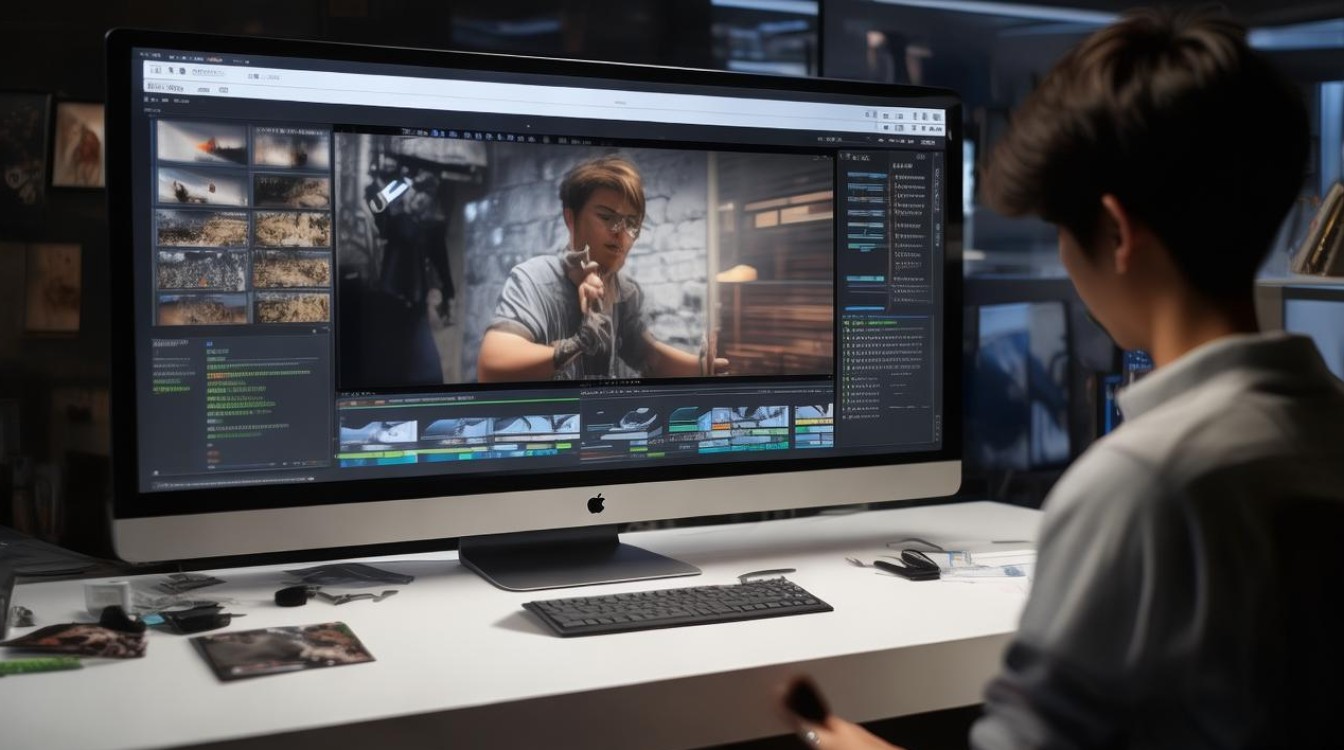
(1)上传视频:在Remove.bg网站上传你的视频文件。 (2)选择去除背景:点击“Remove Background”按钮,系统会自动识别并去除背景。 (3)下载结果:背景去除后,你可以下载处理后的视频。
Clipping Magic Clipping Magic也是一个在线视频背景去除工具,操作简单,效果较好,以下是使用Clipping Magic去除背景的步骤:
(1)上传视频:在Clipping Magic网站上传你的视频文件。 (2)选择去除背景:点击“Start Clipping”按钮,系统会自动识别并去除背景。 (3)下载结果:背景去除后,你可以下载处理后的视频。
使用专业软件
After Effects After Effects是一款专业的视频特效软件,可以实现更复杂的背景去除效果,以下是使用After Effects去除背景的步骤:
(1)导入视频:将视频导入到After Effects项目中。 (2)创建剪辑:将视频拖拽到时间轴上,创建一个新的剪辑。 (3)使用“钢笔工具”:选中剪辑,在工具栏中找到“钢笔工具”,绘制出你想要保留的画面区域。 (4)调整路径:根据需要调整路径的形状和大小,直至达到理想效果。
DaVinci Resolve DaVinci Resolve是一款专业的视频剪辑和调色软件,同样可以实现背景去除效果,以下是使用DaVinci Resolve去除背景的步骤:
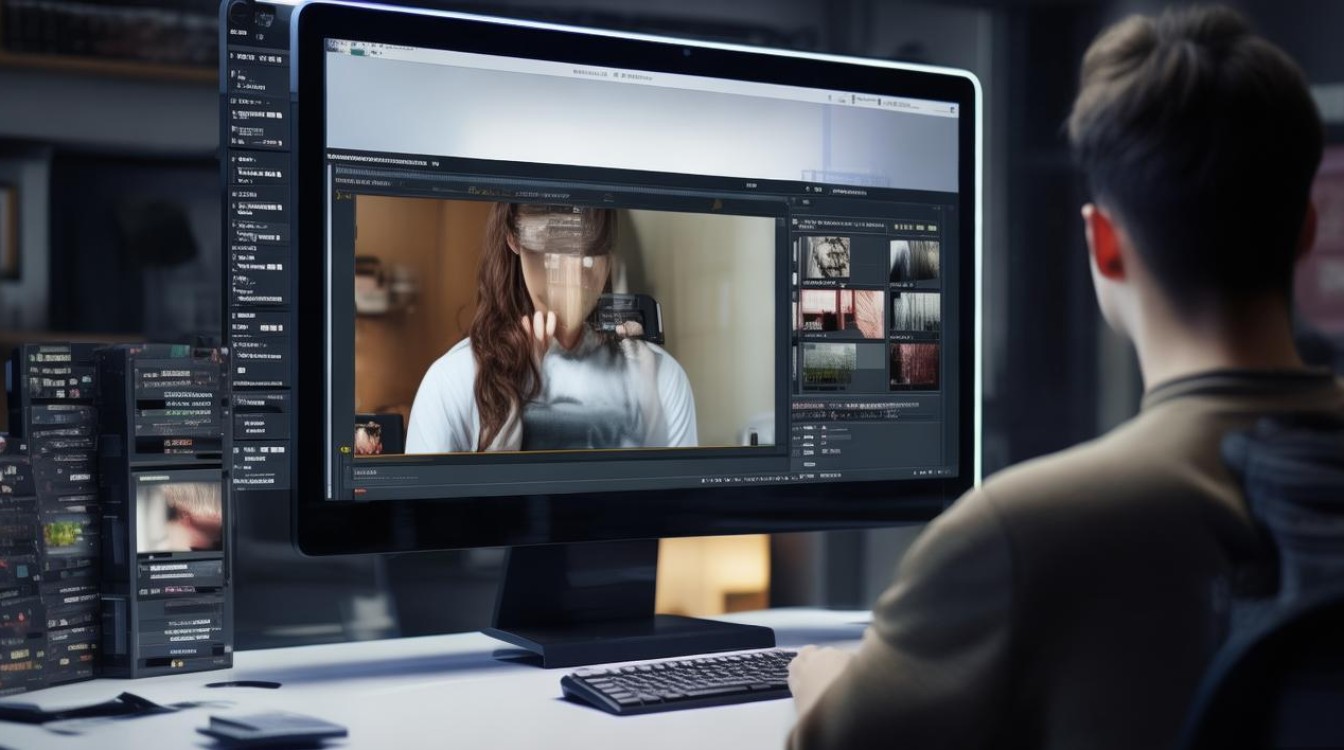
(1)导入视频:将视频导入到DaVinci Resolve项目中。 (2)创建剪辑:将视频拖拽到时间轴上,创建一个新的剪辑。 (3)使用“遮罩”工具:选中剪辑,在工具栏中找到“遮罩”工具,绘制出你想要保留的画面区域。 (4)调整遮罩:根据需要调整遮罩的形状和大小,直至达到理想效果。
FAQs
问题:如何快速去除视频背景? 解答:你可以使用在线工具,如Remove.bg或Clipping Magic,这些工具操作简单,效果不错。
问题:去除视频背景后,视频质量会下降吗? 解答:一般情况下,去除背景不会对视频质量造成太大影响,但如果你使用的是在线工具,建议选择高质量的输出格式,以保证视频质量。






