
本文目录导读:
在数字化时代,图片和视频的编辑已经成为日常生活中的常见需求,剪辑图片视频背景是提升视觉效果的重要手段,以下是一篇关于如何剪辑图片视频背景的详细指南。
选择合适的剪辑软件
1 了解需求
在开始剪辑之前,首先要明确你的需求,是简单的背景替换,还是需要复杂的视频编辑?这将决定你选择的软件类型。
2 软件推荐
- Adobe Premiere Pro:适合专业用户,功能强大,但学习曲线较陡。
- Final Cut Pro X:苹果用户首选,界面友好,功能全面。
- DaVinci Resolve:免费且功能强大,适合初学者和专业用户。
- Filmora:界面直观,适合初学者。
剪辑图片视频背景的基本步骤
1 导入素材
将你的图片和视频素材导入到剪辑软件中。
2 选择视频轨道
在视频编辑软件中,通常有多个视频轨道,选择一个空轨道来放置你的视频。
3 调整视频时长
根据需要调整视频的时长,确保它与图片的时长匹配。
4 添加图片
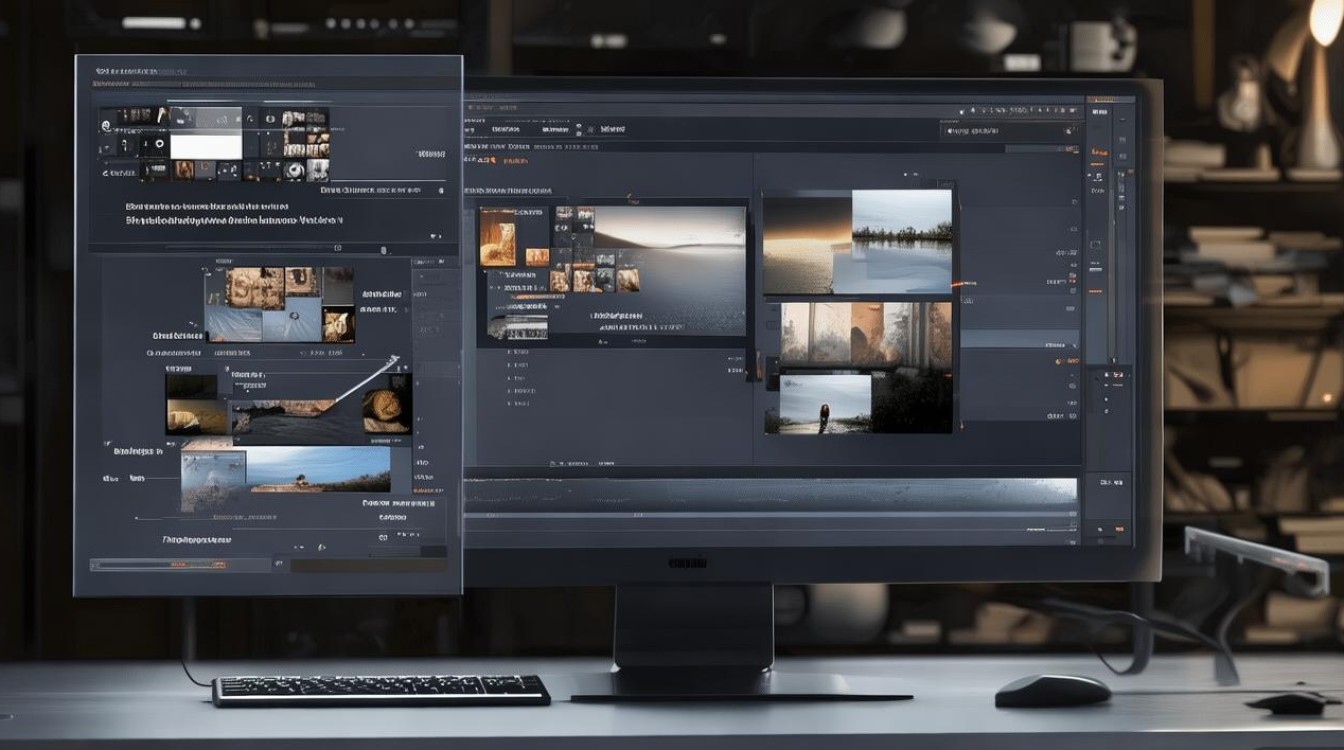
将图片拖放到视频轨道上,调整图片的位置和大小。
5 调整透明度
为了使图片背景透明,需要调整图片的透明度,大多数剪辑软件都提供透明度调整功能。
6 调整合成模式
合成模式决定了图片和视频背景的混合方式,常见的合成模式有“正常”、“叠加”、“柔光”等。
高级技巧
1 动画效果
为图片添加动画效果,如淡入淡出、移动等,可以增加视频的动态感。
2 音频处理
添加背景音乐或音效,可以使视频更加生动。
3 色彩校正
调整图片和视频的色彩,使其更加和谐。
常见问题解答(FAQs)
1 问题1:如何使图片背景完全透明?
解答:在图片编辑软件中,使用“选择工具”选择背景,然后使用“删除背景”或类似功能将背景去除,使图片背景透明。
2 问题2:视频剪辑软件中如何调整视频的透明度?
解答:在视频轨道上右击图片,选择“效果”或“属性”,然后找到透明度调整选项,拖动滑块调整透明度。
剪辑图片视频背景是一项技术性较强的工作,但通过掌握基本的步骤和技巧,任何人都可以轻松完成,选择合适的软件,遵循正确的步骤,并不断练习,你将能够制作出令人印象深刻的视频作品。






