
本文目录导读:
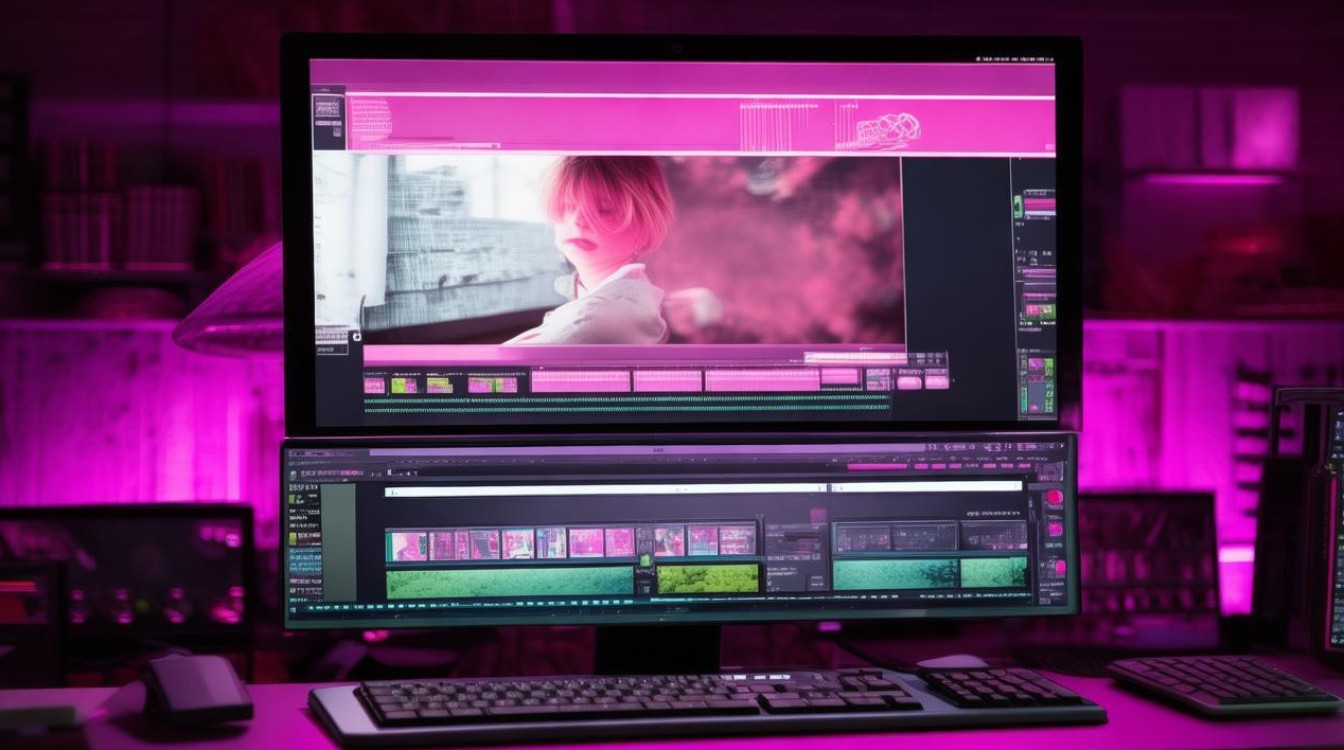
在数字化时代,视频剪辑已经成为许多内容创作者的必备技能,粉色边幅视频,因其独特的视觉效果和浪漫的氛围,在社交媒体上颇受欢迎,以下是一篇关于如何剪辑粉色边幅视频的指南,旨在帮助您打造出令人眼前一亮的作品。
准备工作
在开始剪辑之前,您需要做好以下准备工作:
- 选择合适的视频素材:挑选色彩柔和、画面流畅的视频片段。
- 软件准备:安装并熟悉视频剪辑软件,如Adobe Premiere Pro、Final Cut Pro或免费的DaVinci Resolve等。
- 音乐选择:选择与粉色边幅视频氛围相匹配的音乐。
剪辑步骤
导入素材
- 打开视频剪辑软件,将视频素材导入到项目中。
视频编辑
- 裁剪视频:调整视频的起始点和结束点,确保画面质量。
- 调整视频颜色:使用色彩校正工具,调整视频的色彩平衡,使其更符合粉色主题。
添加粉色边幅
- 创建边幅效果:在软件中找到边幅或边框效果,选择粉色色调。
- 调整边幅位置和大小:将边幅放置在视频周围,根据需要调整边幅的透明度和大小。
加入过渡效果
- 选择过渡效果:为视频片段之间添加过渡效果,如淡入淡出、滑动等。
- 调整过渡效果:调整过渡效果的持续时间和强度,使其自然流畅。
添加文字和特效
- 添加文字:在视频关键帧处添加文字说明,突出主题。
- 特效应用:根据需要添加动画特效,如旋转、缩放等。
添加音乐和音效
- 导入音乐:将选定的音乐文件导入到项目中。
- 调整音乐:调整音乐的音量、节奏,确保与视频画面和谐。
剪辑技巧
- 保持简洁:避免在视频中添加过多的特效和文字,以免分散观众注意力。
- 统一风格:确保视频的整体风格统一,包括色彩、字体、音乐等。
- 预览检查:在完成剪辑后,多次预览视频,检查是否有错漏。
表格:常见视频剪辑软件功能对比
| 软件 | 主要功能 | 优点 | 缺点 |
|---|---|---|---|
| Adobe Premiere Pro | 视频剪辑、色彩校正、音频编辑、动画制作 | 功能强大、易于上手、兼容性强 | 价格较高 |
| Final Cut Pro | 视频剪辑、色彩校正、音频编辑、动画制作 | 优化剪辑流程、高效、系统兼容性强 | 学习曲线较陡 |
| DaVinci Resolve | 视频剪辑、色彩校正、音频编辑、动画制作 | 功能全面、免费使用、色彩校正能力强 | 操作复杂、学习曲线较陡 |
| Shotcut | 视频剪辑、音频编辑、视频转换 | 免费开源、跨平台、功能基本满足剪辑需求 | 功能相对简单、特效和动画制作能力较弱 |
FAQs
Q1:如何选择合适的粉色边幅颜色? A1:选择粉色边幅颜色时,应考虑视频的整体色调和主题,选择与视频画面相近的粉色系可以更好地融合,避免过于突兀。
Q2:如何使粉色边幅视频在社交媒体上更受欢迎? A2:在社交媒体上,粉色边幅视频受欢迎的关键在于内容质量和视觉效果,确保视频内容有趣、富有创意,并且视觉效果吸引人,有助于提高视频的传播度和受欢迎程度。






