
准备工作
在进行视频剪辑之前,首先需要准备以下工具和材料:
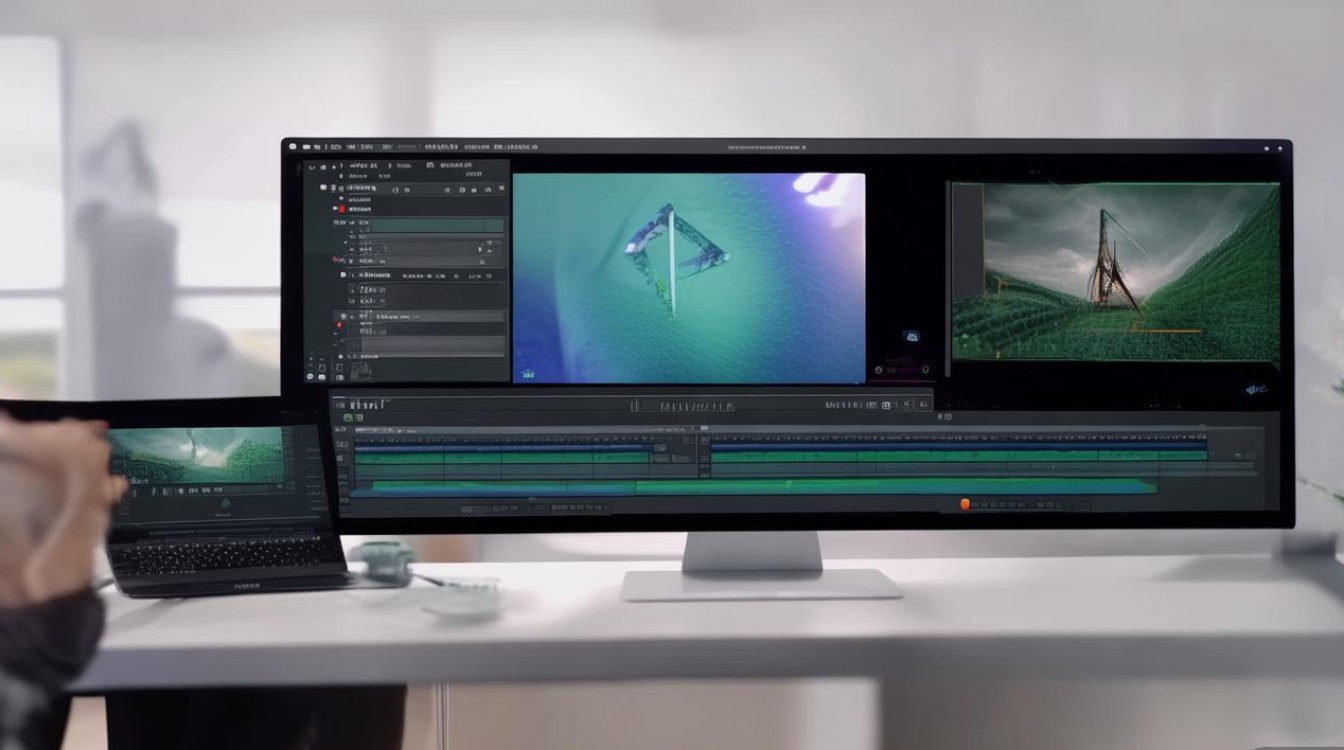
- 苹果设备:iPhone、iPad或Mac电脑。
- 苹果剪辑软件:iMovie(适用于Mac)或Final Cut Pro X(适用于Mac)。
- 视频素材:已拍摄好的视频片段。
导入视频素材
- 打开苹果剪辑软件,选择“新建项目”。
- 在弹出的窗口中,选择合适的视频格式和分辨率,点击“创建”。
- 在新项目中,点击左上角的“文件”菜单,选择“导入媒体”。
- 在弹出的窗口中,选择要导入的视频素材,点击“导入”即可。
视频剪辑基本操作
- 视频剪辑界面:打开项目后,您会看到视频时间轴、素材库和预览窗口。
- 裁剪视频:将鼠标放在视频片段上,当鼠标变成剪刀形状时,点击并拖动来裁剪视频。
- 切换视频片段:在时间轴上,将鼠标放在视频片段上,点击并拖动到另一个位置,即可实现视频片段的切换。
- 添加过渡效果:在素材库中找到过渡效果,拖动到时间轴上,即可为视频片段添加过渡效果。
- 添加文字:在素材库中找到文字工具,拖动到时间轴上,即可添加文字。
- 调整视频亮度、对比度、饱和度等:在视频片段上点击,进入“视频”选项卡,调整相关参数。
音频剪辑
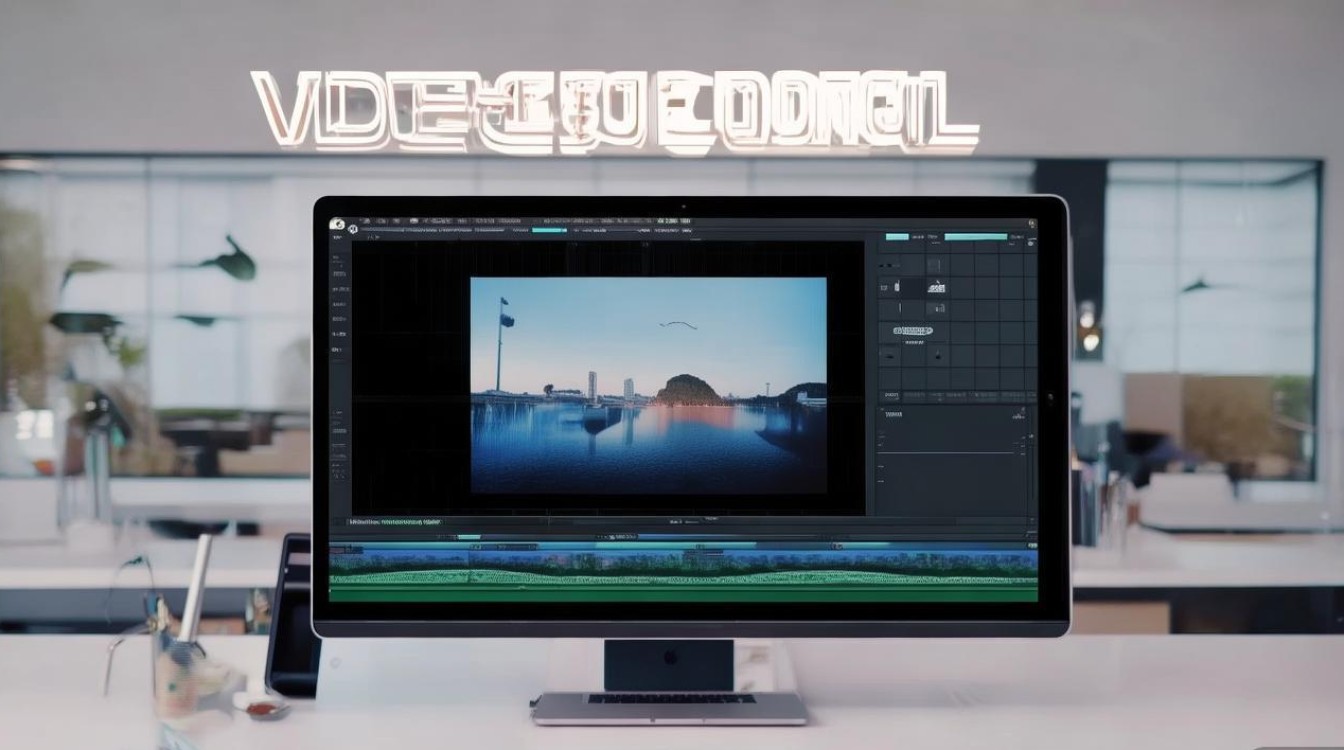
- 导入音频素材:与视频素材导入方法相同,将音频素材导入项目。
- 添加音频:将音频素材拖动到时间轴上,即可添加音频。
- 调整音频音量:在音频素材上点击,进入“音频”选项卡,调整音量。
- 添加音频效果:在素材库中找到音频效果,拖动到时间轴上,即可为音频添加效果。
导出视频
- 完成视频剪辑后,点击左上角的“文件”菜单,选择“导出”。
- 在弹出的窗口中,选择合适的视频格式、分辨率和编码方式。
- 点击“导出”按钮,等待视频导出完成。
常见问题解答(FAQs)
Q1:如何删除视频中的黑边? A1:在视频片段上点击,进入“视频”选项卡,调整“填充”参数,使视频充满整个屏幕。
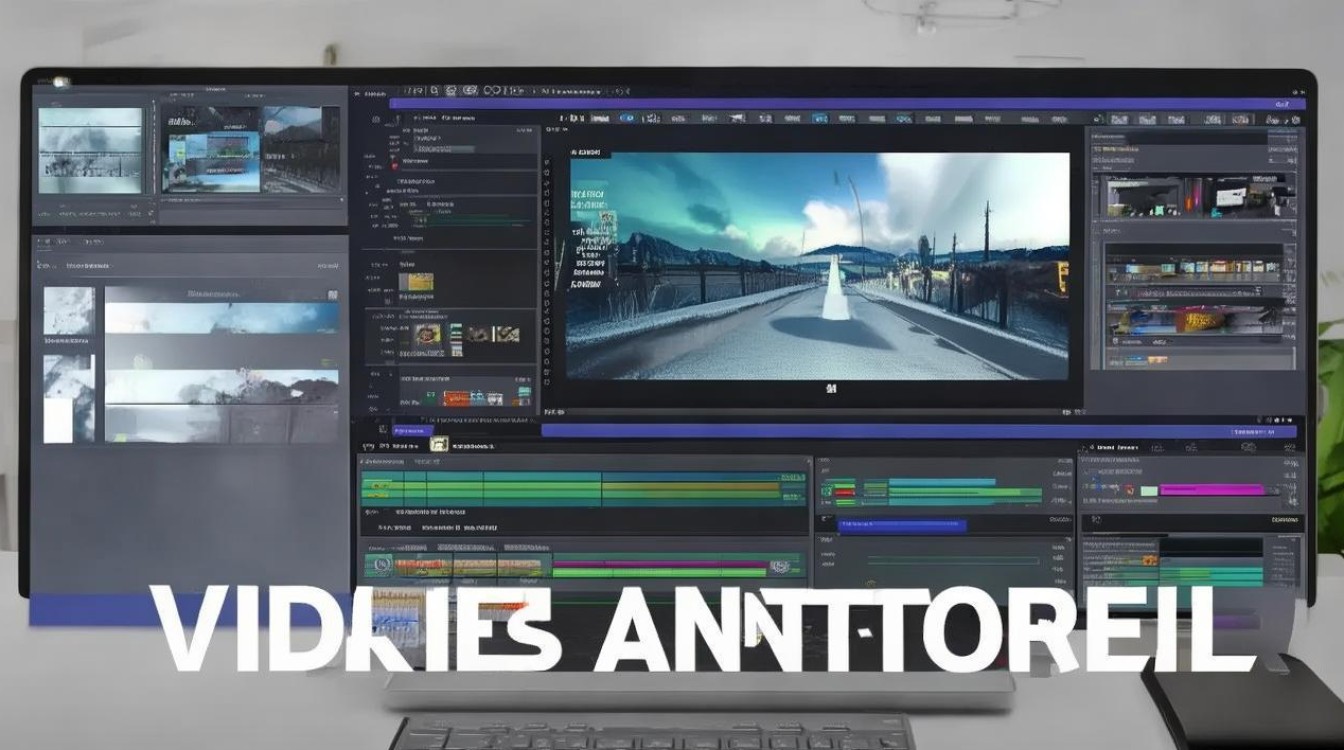
Q2:如何调整视频播放速度? A2:在视频片段上点击,进入“视频”选项卡,调整“速度”参数,即可调整视频播放速度。
通过以上步骤,您就可以在苹果设备上轻松地进行视频剪辑了,祝您剪辑愉快!






