
在视频制作过程中,有时我们需要对某些关键帧进行慢速停留,以便观众能够更清晰地观察细节,这种效果在讲解、教学或展示产品时尤为常见,本文将介绍几种实现视频慢速停留的方法。
软件选择
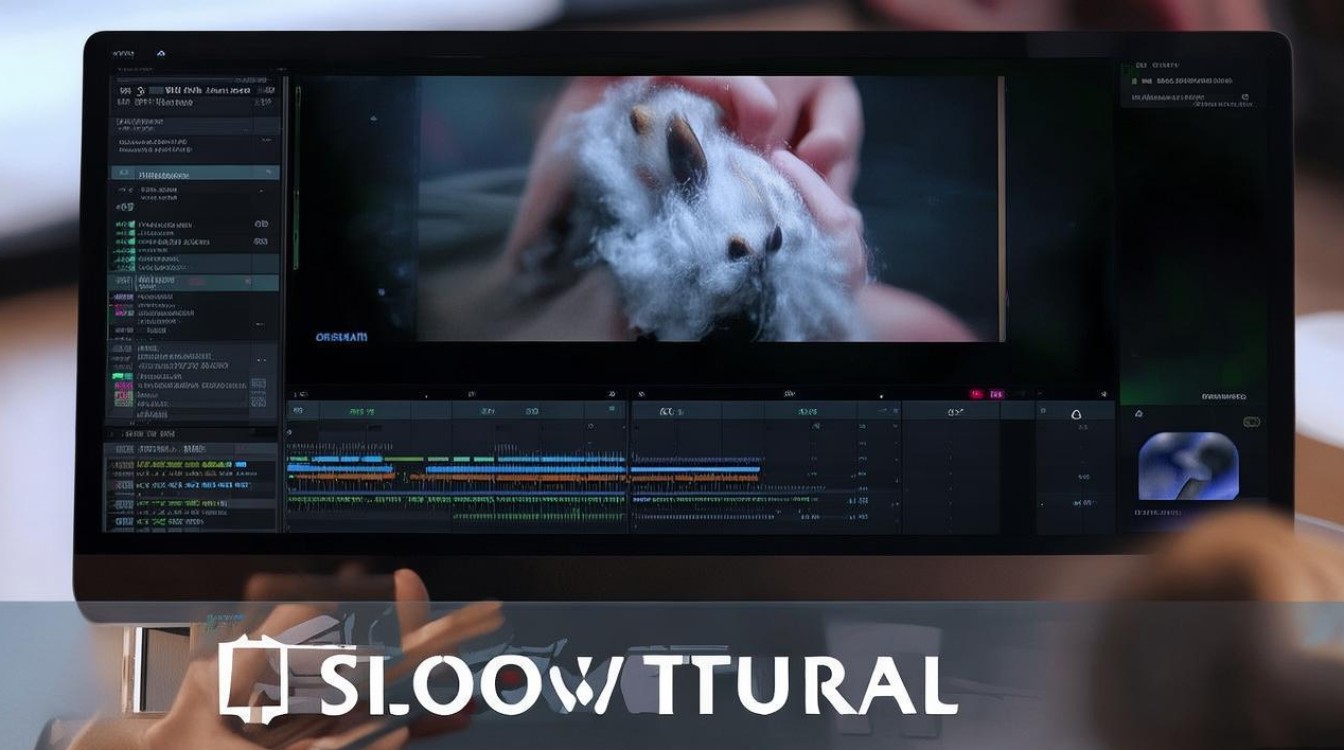
- Adobe Premiere Pro
- Final Cut Pro X
- DaVinci Resolve
- iMovie
这些软件都是视频剪辑领域的佼佼者,具有丰富的功能和较高的兼容性,根据个人需求选择合适的软件进行操作。
慢速停留实现方法
使用软件内置功能
以Adobe Premiere Pro为例,具体操作如下:
(1)打开Premiere Pro,导入需要剪辑的视频素材。
(2)在时间轴上选中需要慢速停留的帧。
(3)右击选中帧,选择“速度/持续时间”。
(4)在弹出的对话框中,将“速度”调整为小于100%的值,例如50%。
(5)点击“确定”按钮,即可实现慢速停留效果。
使用关键帧
以Final Cut Pro X为例,具体操作如下:

(1)打开Final Cut Pro X,导入需要剪辑的视频素材。
(2)在时间轴上选中需要慢速停留的帧。
(3)点击“效果”面板,选择“速度”。
(4)将“速度”效果拖拽到时间轴上,创建关键帧。
(5)调整关键帧的“速度”值,设置为小于100%的值,例如50%。
(6)按住鼠标左键,拖动关键帧到所需停留的位置。
使用第三方插件
有些第三方插件可以实现更丰富的慢速停留效果,
(1)ReelSmart Motion Blur
(2)Twixtor
(3)Magic Bullet Slow Motion

注意事项
慢速停留的时间不宜过长,以免影响观看体验。
根据视频内容调整慢速停留的速度,使效果更加自然。
在剪辑过程中,注意保持视频画面的稳定性。
FAQs
Q1:如何将视频中的某个片段进行慢速播放?
A1:在视频剪辑软件中,选中需要慢速播放的片段,调整其速度值,设置为小于100%的值即可。
Q2:慢速停留效果在哪些场景下比较适用?
A2:慢速停留效果适用于讲解、教学、展示产品、广告宣传等场景,有助于观众更清晰地观察细节。






