
视频剪辑照片教程
准备工作
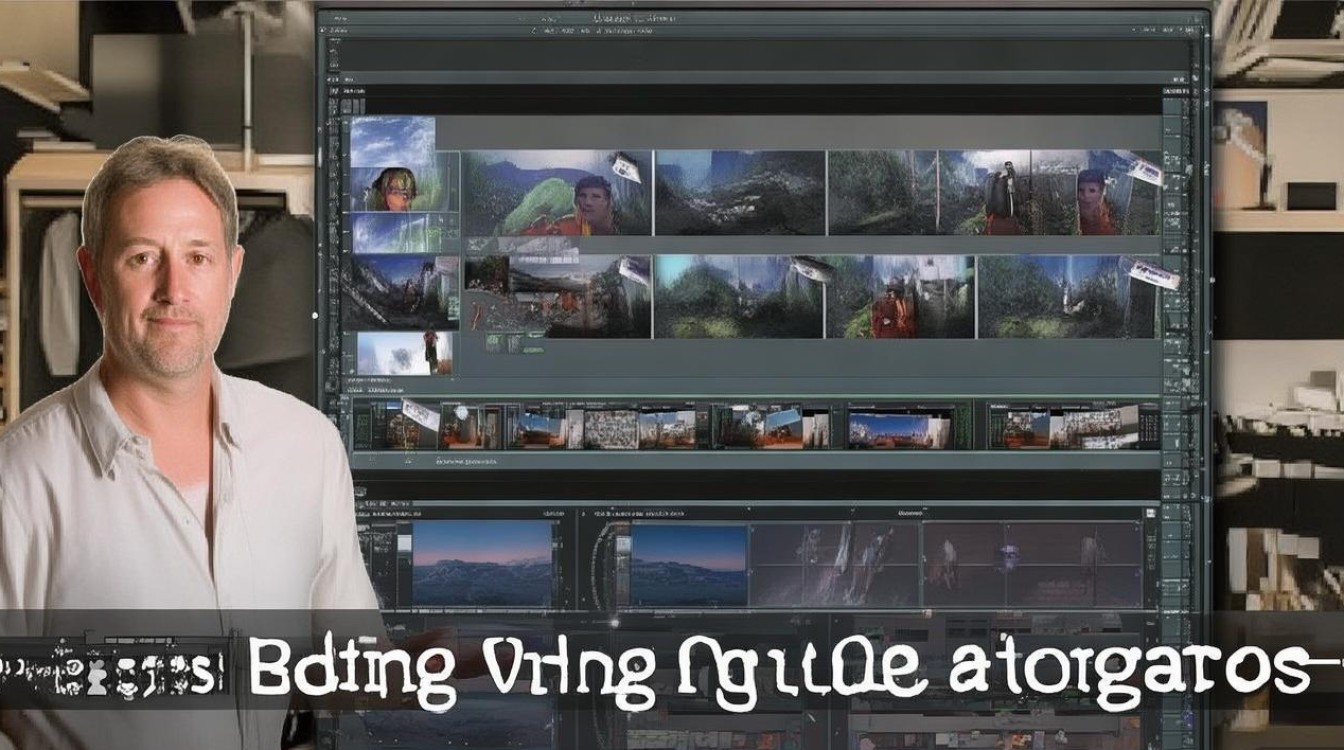
在进行视频剪辑照片之前,我们需要准备以下工具和材料:
- 照片素材:确保照片质量高,分辨率适合视频制作。
- 视频剪辑软件:如Adobe Premiere Pro、Final Cut Pro、iMovie等。
- 音频素材:背景音乐、音效等。
- 视频编辑设备:电脑、平板等。
导入照片
- 打开视频剪辑软件,创建一个新的项目。
- 在软件界面中找到“导入”或“文件”菜单,选择“导入媒体”。
- 选择需要导入的照片,点击“导入”按钮。
添加照片到时间轴
- 在项目面板中,找到已导入的照片,将其拖拽到时间轴上。
- 根据需要调整照片的时长,可以通过调整时间轴上的滑块来实现。
调整照片顺序
- 在时间轴上,将照片按照所需的顺序排列。
- 可以通过拖拽照片来调整其顺序。
剪辑照片
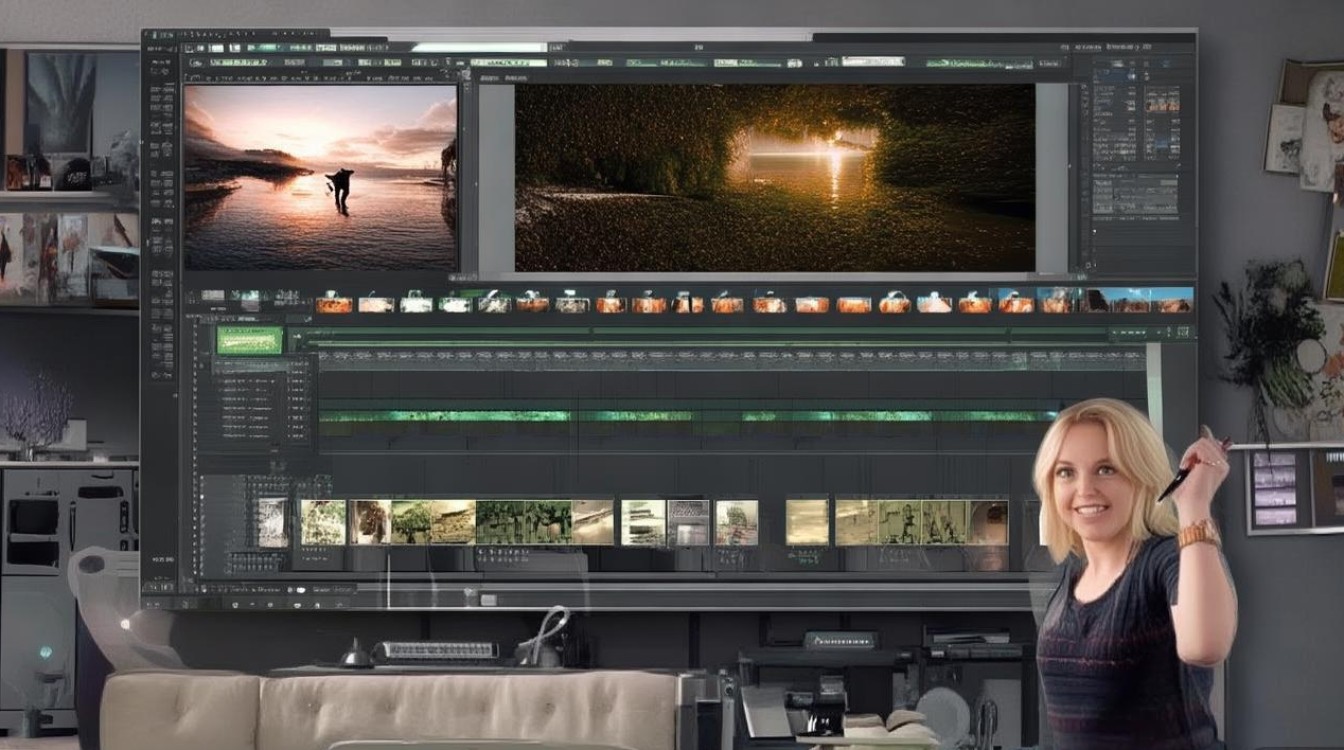
- 选择需要剪辑的照片,点击“剪辑”按钮。
- 在剪辑窗口中,调整照片的开始时间和结束时间,实现照片的剪辑。
- 如果需要删除照片的一部分,可以在剪辑窗口中拖拽时间轴上的滑块,选择需要删除的部分。
添加过渡效果
- 在时间轴上,选择需要添加过渡效果的照片。
- 在软件界面中找到“效果”面板,选择“视频过渡”。
- 选择合适的过渡效果,拖拽到时间轴上,调整过渡效果的时长。
添加文字和图形
- 在时间轴上,选择需要添加文字或图形的照片。
- 在软件界面中找到“效果”面板,选择“文字”或“图形”。
- 根据需要调整文字或图形的样式、位置和大小。
调整照片亮度、对比度和饱和度
- 在时间轴上,选择需要调整的照片。
- 在软件界面中找到“效果”面板,选择“颜色校正”。
- 调整亮度、对比度和饱和度,使照片更加美观。
添加背景音乐和音效
- 在时间轴上,找到“音频”轨道。
- 将背景音乐和音效拖拽到音频轨道上,调整音量。
- 根据需要调整音频的播放时长。
导出视频
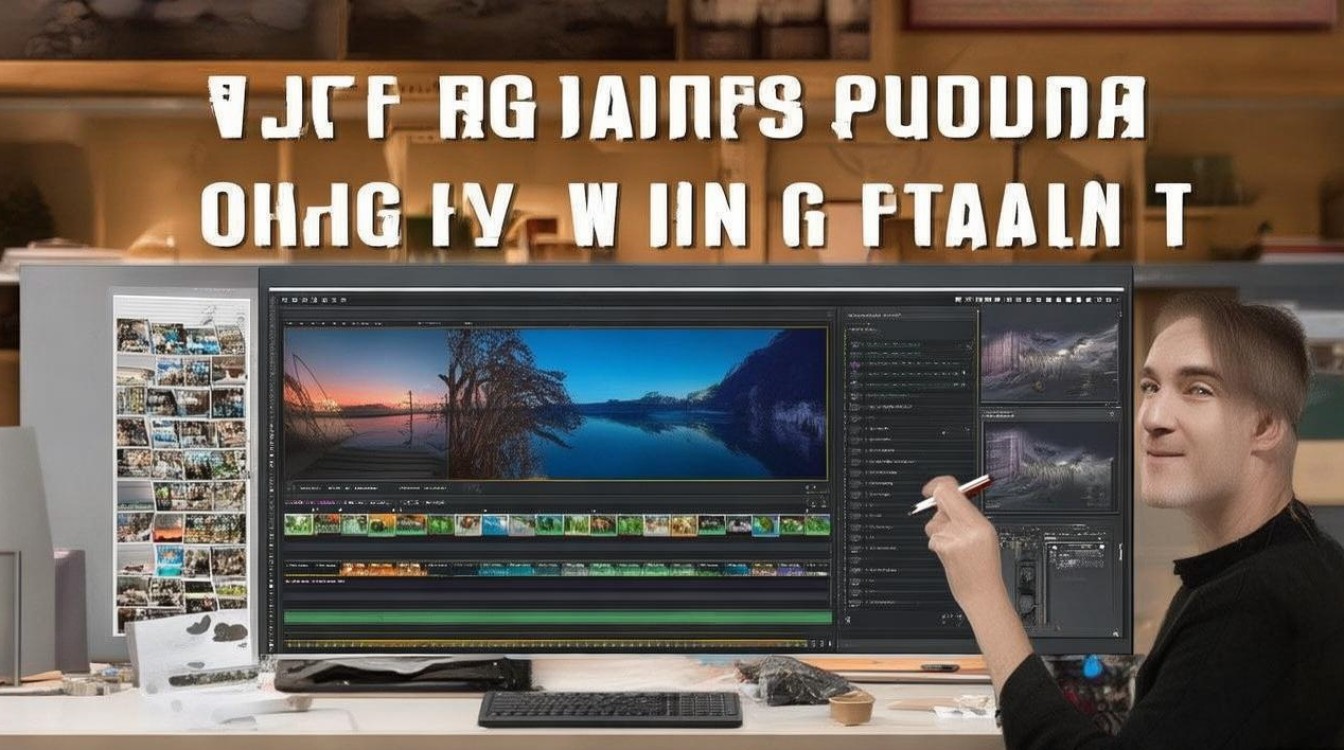
- 完成视频剪辑后,点击“文件”菜单,选择“导出”或“导出视频”。
- 选择合适的视频格式和分辨率,设置导出路径。
- 点击“导出”按钮,等待视频导出完成。
FAQs:
问题:如何调整照片的分辨率以适应视频制作? 解答:在导入照片时,选择适合视频分辨率的预设分辨率,或者手动调整照片的分辨率。
问题:如何选择合适的过渡效果? 解答:根据视频的风格和内容选择合适的过渡效果,如淡入淡出、滑动、翻转等,可以尝试不同的效果,选择最符合视频氛围的过渡效果。






