
本文目录导读:
如何剪辑拉镜视频
随着视频制作技术的不断发展,拉镜(Dolly Zoom)这种特殊的拍摄手法越来越受到创作者的青睐,拉镜视频能够给观众带来强烈的视觉冲击和独特的空间感,下面,我们将详细介绍如何剪辑拉镜视频,让你轻松掌握这一技巧。
了解拉镜原理
拉镜是一种特殊的摄影技巧,通过摄像机和被摄物体的相对运动,使得物体在画面中的大小发生变化,而摄像机与物体的距离保持不变,这种运动可以产生一种奇特的视觉效果,让画面中的物体看起来像是在向观众靠近或远离。
选择合适的素材
在剪辑拉镜视频之前,首先要选择合适的素材,拉镜效果通常适用于以下几种场景:
- 驾驶场景:汽车、摩托车等交通工具的驾驶过程。
- 建筑场景:高楼大厦、桥梁等建筑物的外观。
- 人体场景:人物的动作和表情。
分析素材
在剪辑前,仔细分析素材,确定哪些片段适合拉镜效果,以下是一些分析要点:
- 确定拉镜的起始点和结束点。
- 观察物体在画面中的大小变化,确保变化幅度适中。
- 分析摄像机的运动轨迹,确保轨迹平滑。
使用剪辑软件
选择一款合适的剪辑软件,如Adobe Premiere Pro、Final Cut Pro等,以下是在软件中实现拉镜效果的基本步骤:
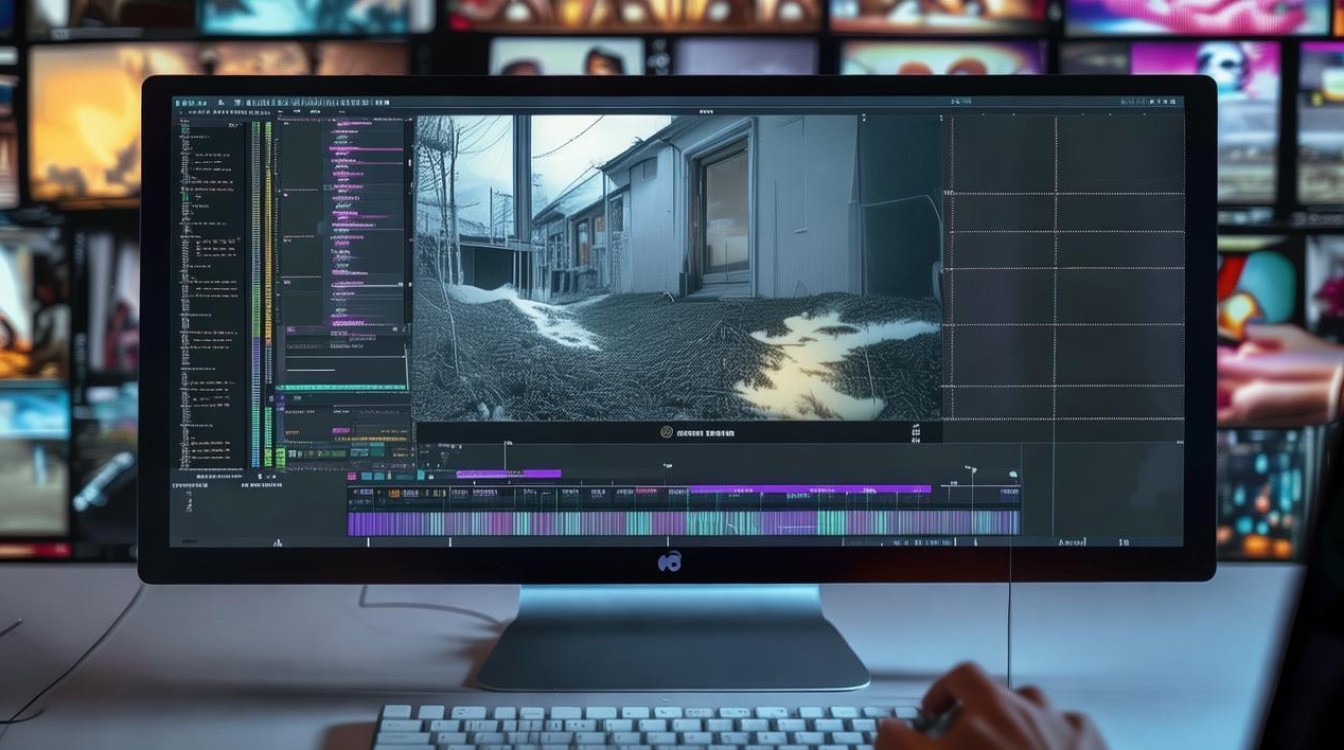
导入素材
将视频素材导入到剪辑软件中。
调整剪辑
- 选择需要拉镜的片段。
- 在剪辑软件中找到拉镜效果工具或插件。
- 根据素材的特点调整拉镜效果,包括拉镜速度、缩放比例等。
预览效果
完成拉镜效果设置后,预览视频,确保效果符合预期。
添加过渡效果
为了使拉镜视频更加流畅,可以在起始点和结束点添加过渡效果,如淡入淡出、滑动等。
添加背景音乐和音效
为拉镜视频添加背景音乐和音效,可以增强视频的感染力。
导出视频
完成剪辑后,导出视频,选择合适的分辨率和格式。
FAQs
Q1:拉镜效果适用于所有类型的视频吗?
A1:不是的,拉镜效果更适合某些特定类型的视频,如驾驶场景、建筑场景和人体场景,在其他类型的视频中使用拉镜效果可能会产生不自然的视觉效果。
Q2:如何避免拉镜效果过于突兀?
A2:为了避免拉镜效果过于突兀,可以在调整效果时注意以下几点:
- 控制拉镜速度,避免过快或过慢。
- 在起始点和结束点添加过渡效果,使效果更加平滑。
- 选择合适的素材,确保拉镜效果与视频内容相符。






