
准备工作
软件选择 在进行视频剪辑之前,首先需要选择一款合适的视频剪辑软件,目前市面上有很多优秀的视频剪辑软件,如Adobe Premiere Pro、Final Cut Pro、Filmora等,根据个人需求和预算选择合适的软件。
视频素材 准备好需要剪辑的视频素材,包括原始视频、音频、图片等,确保素材质量良好,分辨率适中。
导入素材
- 打开视频剪辑软件,创建一个新的项目。
- 在软件界面中找到“文件”菜单,选择“导入”或“打开”选项。
- 选择需要导入的视频素材,点击“导入”按钮。
剪辑视频
- 将导入的视频素材拖拽到时间轴上。
- 选择需要剪辑的视频片段,按住鼠标左键拖动,调整视频长度。
- 删除不需要的片段,按住鼠标左键拖动到垃圾桶图标处释放,即可删除。
添加转场效果
- 在软件界面中找到“效果”面板。
- 选择合适的转场效果,拖拽到时间轴上。
- 调整转场效果的位置和时长,使视频更加流畅。
调整视频速度
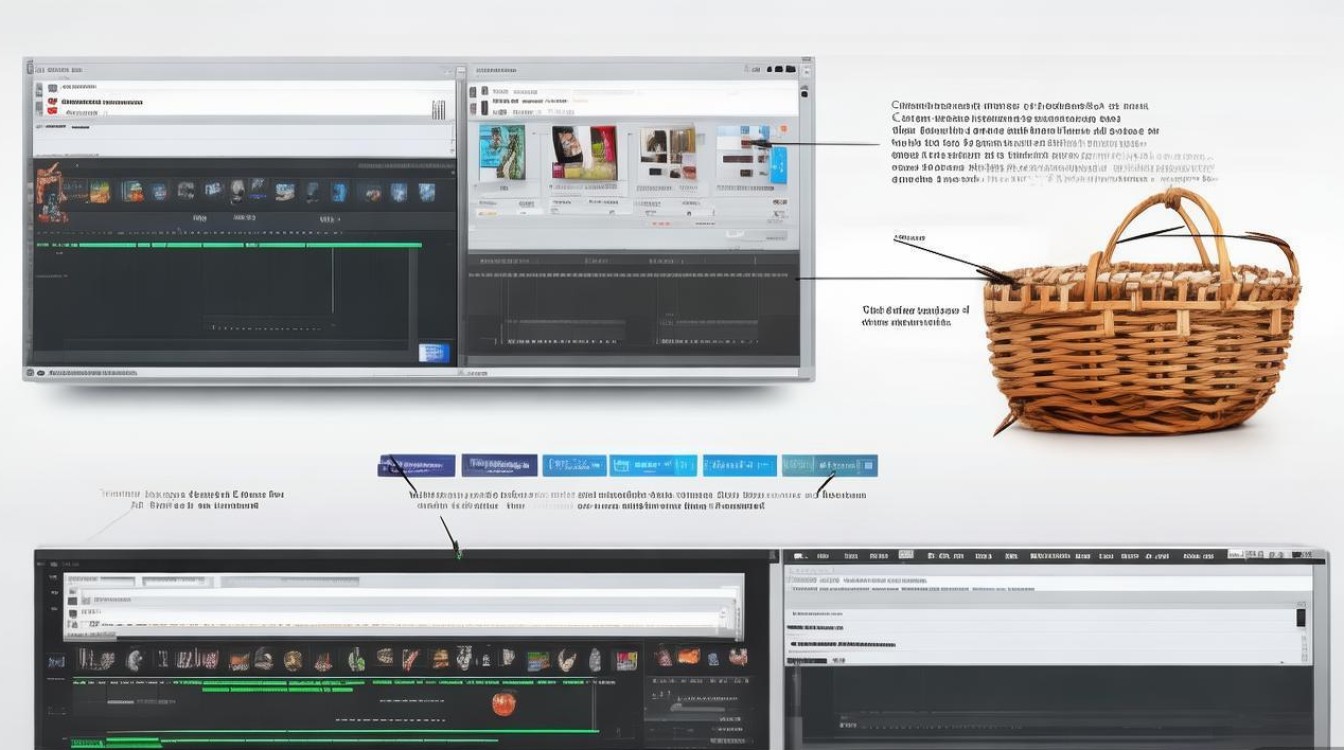
- 在时间轴上选中需要调整速度的视频片段。
- 在软件界面中找到“速度”面板。
- 调整视频速度,可以选择加快或减慢速度。
添加字幕和注释
- 在软件界面中找到“字幕”或“注释”功能。
- 输入需要添加的字幕或注释内容。
- 调整字幕或注释的位置、字体、颜色等。
添加音频
- 在软件界面中找到“音频”面板。
- 选择合适的音频素材,拖拽到时间轴上。
- 调整音频的音量、时长等。
导出视频
- 完成视频剪辑后,点击软件界面上的“导出”或“发布”按钮。
- 选择输出格式、分辨率、码率等参数。
- 点击“导出”按钮,等待视频导出完成。
常见问题解答
FAQs:
问题:如何调整视频的亮度、对比度等参数? 解答:在软件界面中找到“视频效果”面板,选择“颜色校正”或“亮度/对比度”等选项,调整参数即可。
问题:如何合并多个视频片段? 解答:将多个视频片段拖拽到时间轴上,调整顺序和时长,使它们连续播放,如果需要添加转场效果,可以在两个视频片段之间添加转场效果。
通过以上步骤,您就可以轻松地剪辑小筐视频了,在实际操作过程中,多尝试不同的技巧和效果,使您的视频更具吸引力,祝您剪辑愉快!






