
本文目录导读:
在现代社会,猫咪视频已经成为网络上的热门内容,学会如何剪辑猫片视频,可以让你的作品更加专业,吸引更多观众,以下是一些关于如何剪辑猫片视频的详细步骤和技巧。
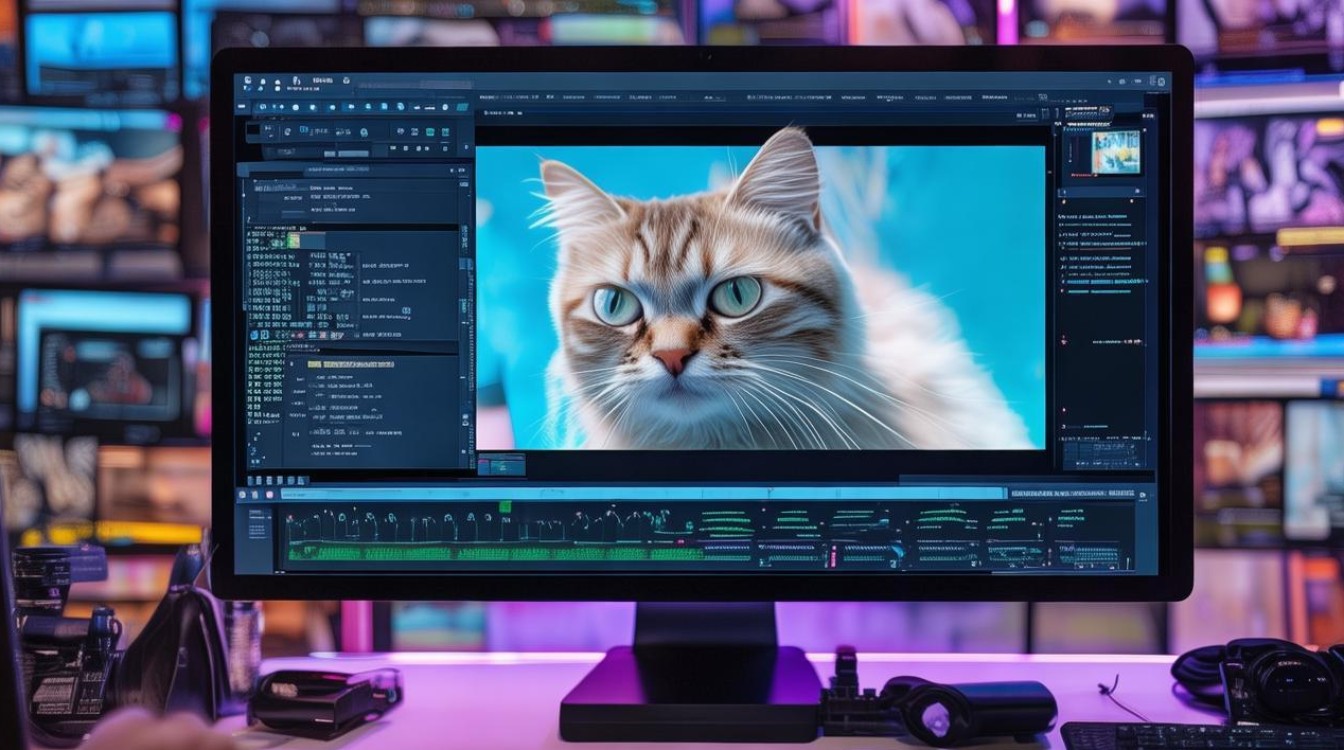
选择合适的剪辑软件
软件推荐
在众多剪辑软件中,以下几款比较适合初学者和专业人士:
- Adobe Premiere Pro
- Final Cut Pro X
- DaVinci Resolve
- 剪映
导入素材
素材导入
- 打开剪辑软件,选择“文件”>“导入”。
- 选择你想要剪辑的猫片视频文件。
- 确保所有素材都已正确导入到项目中。
视频剪辑基础
剪辑步骤
- 选择剪辑区域:在时间轴上选择需要保留的视频片段。
- 裁剪视频:使用“裁剪”工具调整视频长度。
- 删除不需要的部分:使用“剪刀”工具在时间轴上剪切视频。
添加效果
效果应用
- 调整视频亮度、对比度、饱和度:使用色彩校正工具。
- 添加过渡效果:如淡入淡出、滑动等。
- 添加文字和字幕:突出视频重点或增加趣味性。
音频处理
音频编辑
- 调整音频音量:确保视频中的猫咪叫声清晰可辨。
- 添加背景音乐:选择合适的背景音乐,注意不要与猫咪叫声冲突。
- 音频剪辑:剪切或延长音频片段,确保与视频同步。
视频输出
输出设置
- 选择输出格式:根据发布平台选择合适的格式,如MP4、AVI等。
- 设置分辨率和帧率:根据需要调整,通常1080p/60fps是标准设置。
- 输出视频:点击“导出”或“发布”按钮。
高级技巧
高级剪辑技巧
- 使用多轨道剪辑:在多个轨道上叠加视频和音频,创造复杂效果。
- 应用动画效果:为猫咪动作添加动画,使视频更具吸引力。
- 色彩匹配:使用色彩匹配工具使视频色调统一。
表格:常用剪辑工具功能对照
| 工具 | 主要功能 |
|---|---|
| Adobe Premiere Pro | 视频剪辑、音频编辑、特效制作 |
| Final Cut Pro X | 视频剪辑、音频编辑、颜色校正 |
| DaVinci Resolve | 视频剪辑、音频编辑、颜色校正 |
| 剪映 | 视频剪辑、音频编辑、特效制作 |
FAQs
问题1:如何让猫咪叫声更清晰?
解答:在音频编辑阶段,使用“均衡器”工具调整猫咪叫声的频率,提高清晰度。
问题2:如何使视频节奏更紧凑?
解答:通过快速剪辑猫咪的精彩瞬间,并适当添加过渡效果,使视频节奏更加紧凑。






