
本文目录导读:
在视频制作过程中,皮肤美白效果的处理是提升画面质感的重要步骤,以下是一篇关于如何剪辑视频实现皮肤变白的方法指南。
选择合适的剪辑软件
你需要选择一款适合视频剪辑的软件,目前市面上有很多优秀的剪辑软件,如Adobe Premiere Pro、Final Cut Pro、DaVinci Resolve等,这些软件都具备强大的视频处理功能,能够帮助你实现皮肤变白的效果。
导入视频素材
- 打开你选择的剪辑软件,点击“文件”菜单,选择“导入”或“打开”命令,导入你的视频素材。
- 在素材库中找到需要处理的视频,拖拽到时间线上。
使用色彩校正工具
大多数剪辑软件都内置了色彩校正工具,以下以Adobe Premiere Pro为例:
- 在视频轨道上右键点击需要处理的视频,选择“效果控制”。
- 在效果控制面板中,找到“颜色”选项卡。
- 在“颜色”选项卡中,你可以调整亮度、对比度、饱和度等参数。
调整参数:
- 亮度:增加亮度可以使皮肤看起来更白。
- 对比度:适当提高对比度,可以使皮肤与背景的界限更加清晰。
- 饱和度:降低饱和度可以使皮肤颜色更加自然。
使用颜色键(绿幕/蓝幕)技术
如果你有绿幕或蓝幕拍摄的视频,可以使用颜色键技术实现皮肤变白。
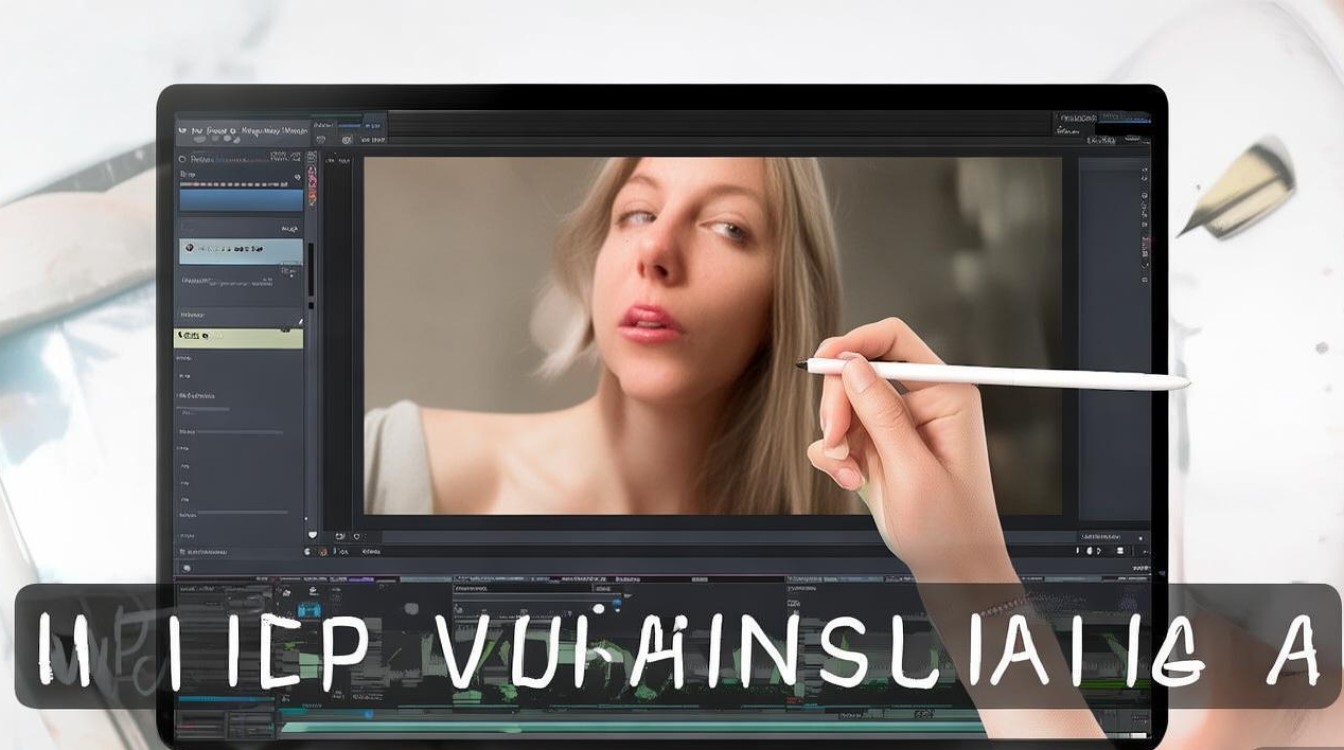
- 在剪辑软件中,找到“颜色键”或“绿幕/蓝幕”效果。
- 将颜色键效果应用到视频上。
- 调整“前景色”为白色,将背景色设置为黑色或深色。
使用第三方插件
市面上有很多第三方插件可以帮助你实现皮肤变白的效果,如Magic Bullet Looks、Colorista II等。
- 在剪辑软件中,找到“效果”或“插件”菜单,选择你需要的插件。
- 根据插件的使用说明进行调整。
注意事项
- 在调整亮度、对比度、饱和度等参数时,要适度,避免过度处理导致画面失真。
- 使用颜色键技术时,要确保背景颜色与皮肤颜色有明显差异,以便更好地分离前景和背景。
- 使用第三方插件时,要注意兼容性,确保插件与你的剪辑软件相匹配。
通过以上方法,你可以轻松地在视频剪辑过程中实现皮肤变白的效果,以下是一个简单的表格,总结了各个步骤的关键点:
| 步骤 | 操作 | 注意事项 |
|---|---|---|
| 选择软件 | 选择合适的剪辑软件 | 根据个人需求选择合适的软件 |
| 导入素材 | 导入视频素材 | 确保素材格式与软件兼容 |
| 调整色彩 | 使用色彩校正工具调整亮度、对比度、饱和度 | 适度调整,避免失真 |
| 使用颜色键 | 使用颜色键技术分离前景和背景 | 确保背景颜色与皮肤颜色有明显差异 |
| 使用插件 | 使用第三方插件实现皮肤变白 | 注意插件兼容性 |
FAQs
Q1:如何判断皮肤变白效果是否过度? A1:可以通过观察皮肤细节和背景颜色来判断,如果皮肤细节模糊,背景颜色过于鲜艳,则说明效果可能过度。
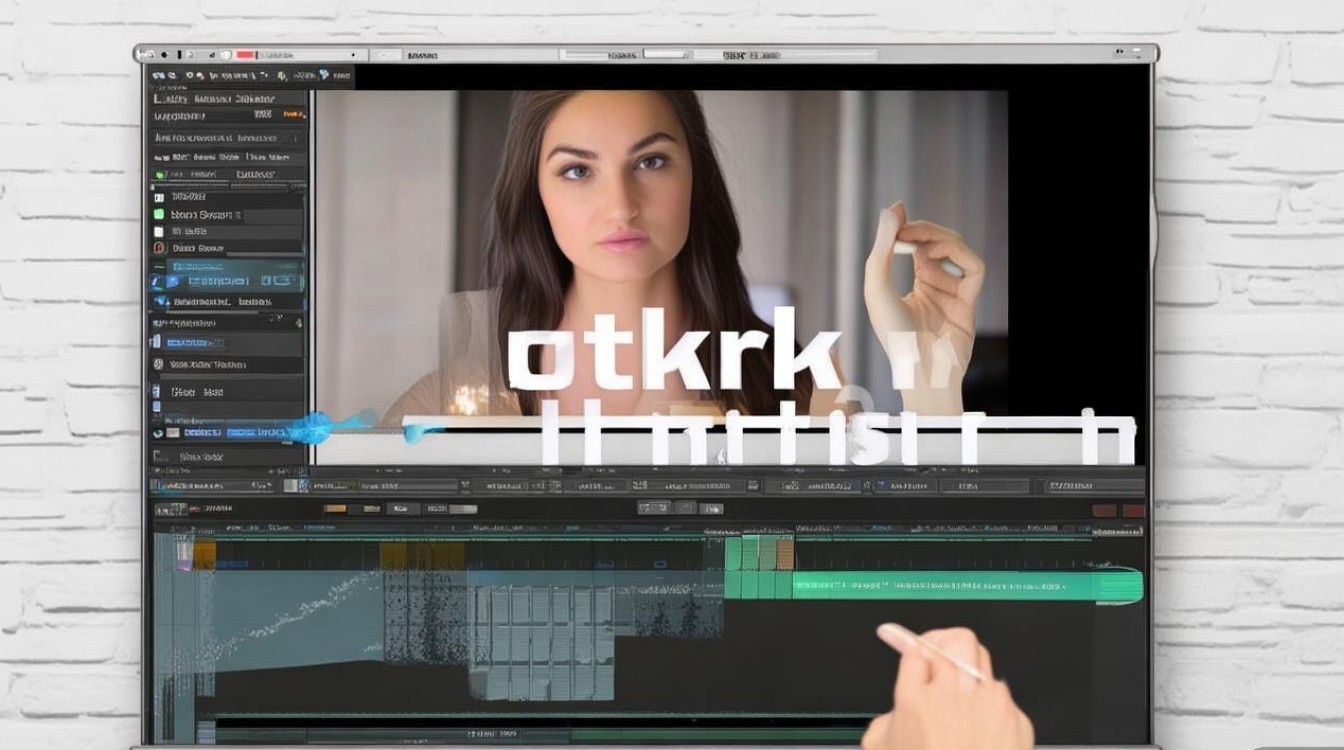
Q2:皮肤变白后,如何使肤色更加自然? A2:可以通过调整亮度、对比度、饱和度等参数,以及使用颜色键技术来使肤色更加自然,可以适当调整肤色与背景颜色的差异,使画面更具层次感。






