
如何剪辑视频并巧妙地添加亮片效果
准备工作
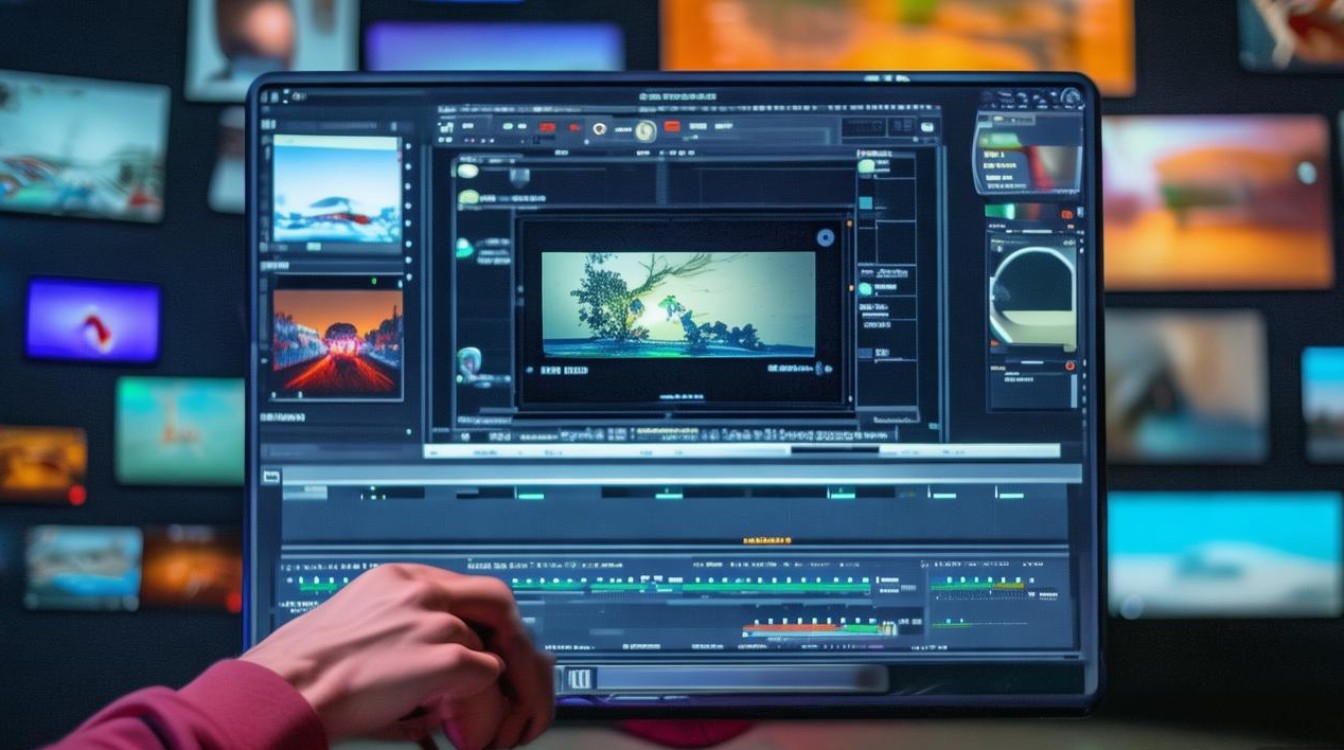
在开始剪辑视频并添加亮片效果之前,您需要准备以下工具和软件:
- 视频编辑软件:如Adobe Premiere Pro、Final Cut Pro、DaVinci Resolve等。
- 视频素材:确保您拥有可以编辑的视频文件。
- 亮片素材:可以从免费素材网站或购买亮片素材。
视频剪辑基础
- 导入视频素材:打开视频编辑软件,将视频素材导入到项目中。
- 切割视频:根据需要,使用剪辑工具将视频素材切割成多个片段。
- 调整视频时长:根据剪辑需求,调整视频片段的时长。
添加亮片效果
- 创建亮片图层:在视频编辑软件中,创建一个新的视频图层,用于添加亮片效果。
- 导入亮片素材:将亮片素材导入到新创建的图层中。
- 调整亮片素材:根据需要,调整亮片素材的大小、位置和透明度。
- 添加动画效果:为亮片素材添加动画效果,如缩放、旋转、移动等,使亮片更加生动。
具体操作步骤
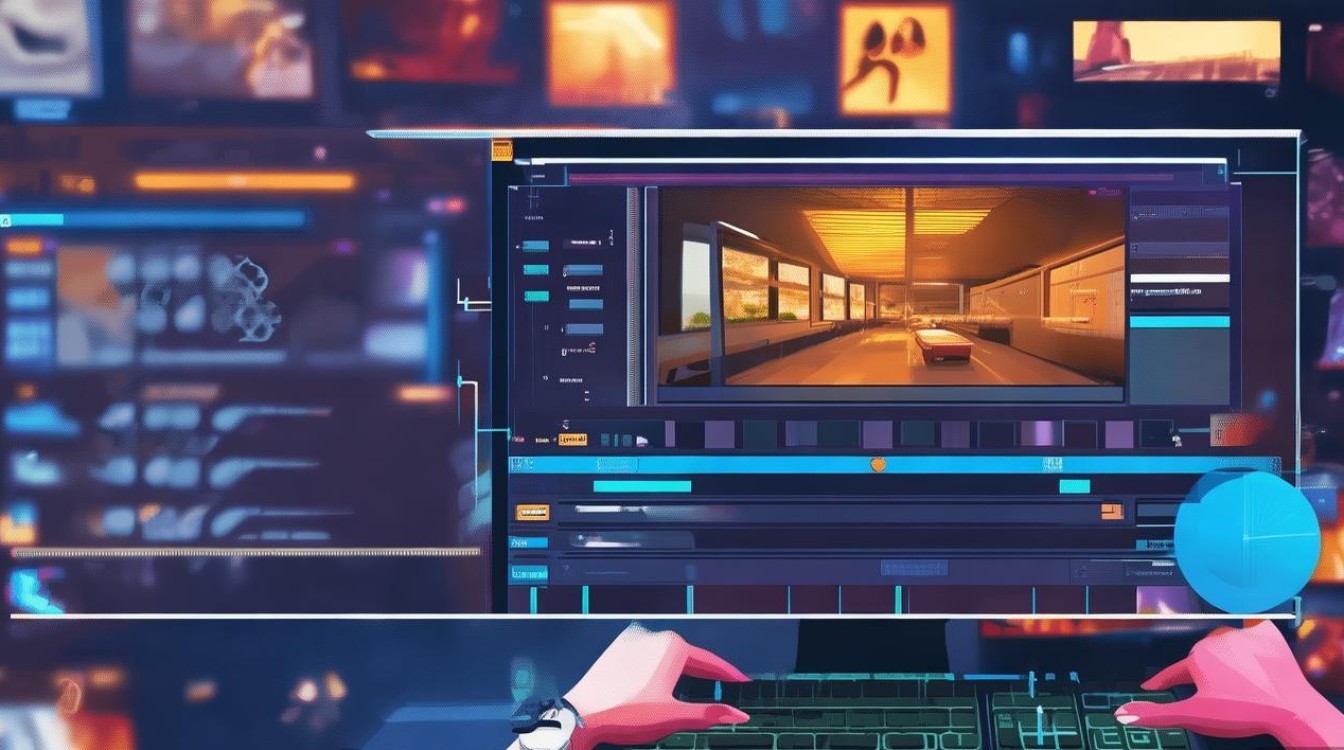
以下以Adobe Premiere Pro为例,介绍如何添加亮片效果:
- 打开Premiere Pro,导入视频素材和亮片素材。
- 在项目面板中,找到亮片素材,将其拖拽到时间轴上。
- 调整亮片素材的位置和大小,使其在视频中呈现最佳效果。
- 为亮片素材添加动画效果,如缩放、旋转等,在效果面板中,找到“动画”类别,选择合适的动画效果,并将其应用到亮片素材上。
- 调整动画参数:在效果控制面板中,调整动画的持续时间、速度等参数,使动画效果更加自然。
- 添加亮度调整:在效果面板中,找到“颜色校正”类别,选择“亮度/对比度”效果,调整亮片素材的亮度,使其更加突出。
保存和导出
- 完成亮片效果添加后,预览视频,确保效果满意。
- 保存项目:在“文件”菜单中选择“保存”或“另存为”,将项目保存到指定位置。
- 导出视频:在“文件”菜单中选择“导出”或“媒体”,设置导出参数,如分辨率、编码格式等,然后导出视频。
FAQs:
Q1:如何选择合适的亮片素材? A1:选择亮片素材时,应考虑以下因素:
- 素材的风格是否与视频主题相符;
- 素材的分辨率是否满足视频需求;
- 素材的版权问题。
Q2:如何调整亮片素材的透明度? A2:在视频编辑软件中,选中亮片素材,在效果控制面板中找到“透明度”参数,拖动滑块调整透明度,透明度越高,亮片素材的可见度越低。






