了解虚拟背景视频
虚拟背景视频是一种通过软件技术将人物置于虚拟背景中的视频制作方式,这种技术不仅可以去除背景,还能替换成其他场景,为视频制作带来更多创意和灵活性,下面,我们将详细介绍如何进行虚拟背景视频的剪辑。
选择合适的软件
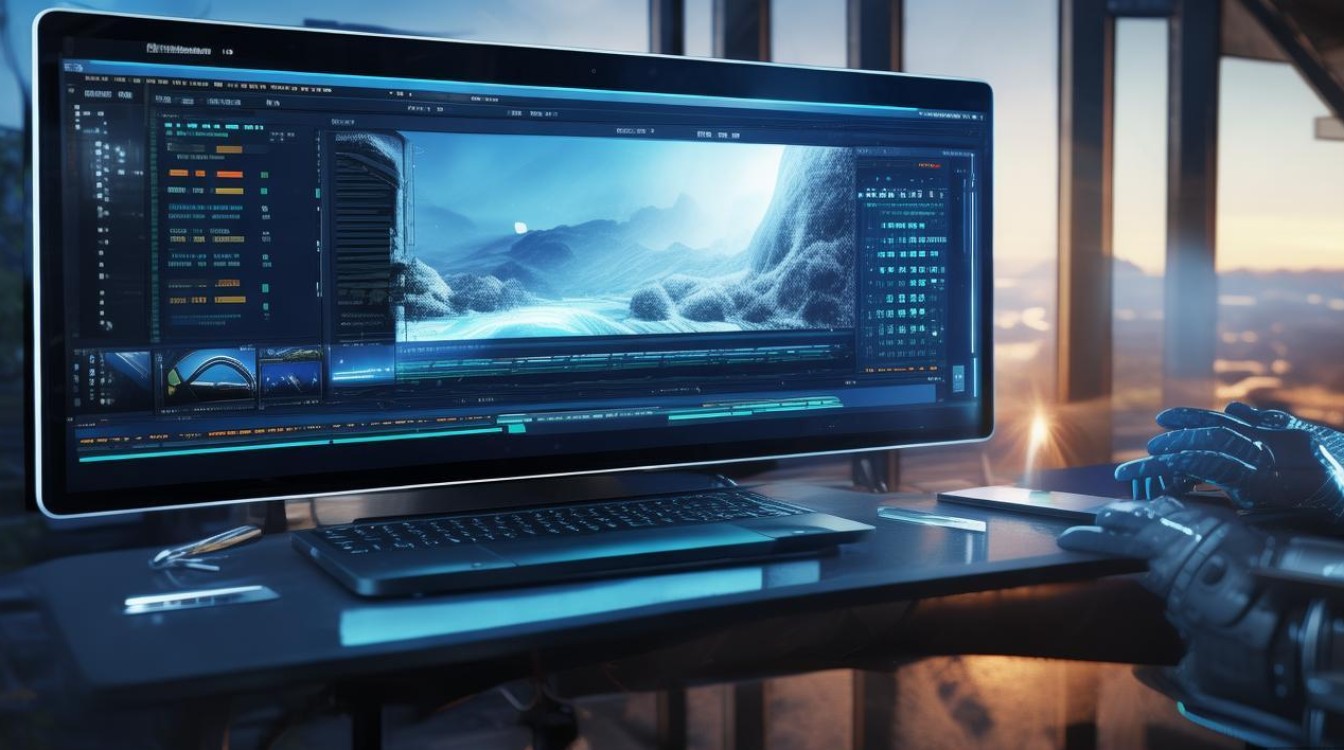
进行虚拟背景视频剪辑,首先需要选择一款合适的软件,目前市面上有许多虚拟背景视频剪辑软件,如Adobe After Effects、DaVinci Resolve、Premiere Pro等,这些软件功能强大,支持多种视频格式,可以满足不同用户的需求。
导入视频和虚拟背景
- 打开所选软件,创建一个新的项目。
- 导入需要剪辑的视频文件。
- 同样,导入虚拟背景图片或视频文件。
设置虚拟背景
- 在软件中找到“绿色屏幕”或“虚拟背景”功能。
- 选择绿色屏幕模式,将视频中的绿色背景替换为虚拟背景。
- 调整虚拟背景的透明度,使人物与背景融合。
剪辑视频
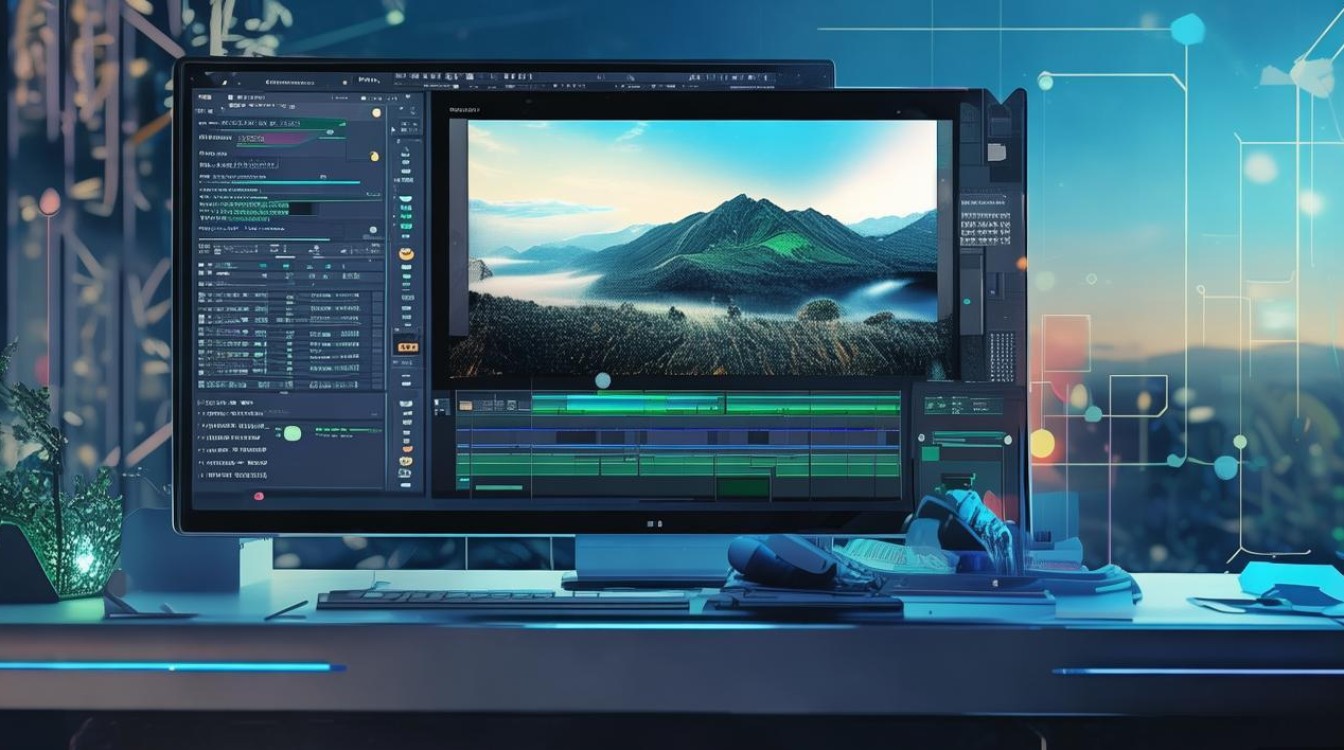
- 将视频分割成多个片段,便于后续编辑。
- 使用软件中的剪辑工具,对视频片段进行剪辑、拼接等操作。
- 调整视频片段的顺序,确保画面流畅。
添加特效和转场
- 在软件中添加各种特效,如模糊、阴影等,使视频更具视觉冲击力。
- 使用转场效果,使视频过渡更加自然。
调整音频
- 导入音频文件,调整音量大小。
- 使用音频编辑工具,对音频进行剪辑、降噪等操作。
导出视频
- 完成所有编辑后,导出视频文件。
- 选择合适的视频格式和分辨率,确保视频质量。
以下是一个简单的表格,展示了虚拟背景视频剪辑的步骤:
| 步骤 | 操作 |
|---|---|
| 1 | 选择软件 |
| 2 | 导入视频和虚拟背景 |
| 3 | 设置虚拟背景 |
| 4 | 剪辑视频 |
| 5 | 添加特效和转场 |
| 6 | 调整音频 |
| 7 | 导出视频 |
FAQs:
Q1:如何选择合适的虚拟背景? A1:选择虚拟背景时,首先要考虑背景与人物的搭配,确保人物与背景协调,根据视频风格和主题选择合适的背景,注意背景的清晰度和分辨率,以确保视频质量。
Q2:虚拟背景视频剪辑过程中,如何解决人物与背景不融合的问题? A2:如果人物与背景不融合,可以尝试以下方法解决:
- 调整虚拟背景的透明度,使人物与背景更好地融合。
- 使用阴影、模糊等特效,增强人物与背景的关联性。
- 重新拍摄或调整视频,确保人物与背景在颜色、光线等方面更加协调。