
本文目录导读:
在数字媒体制作中,出场图片是视频开头的重要元素,它能够吸引观众的注意力,并迅速传达视频的主题,以下是如何剪辑出场图片以提升视频质量的详细步骤和技巧。
出场图片剪辑步骤
选择合适的出场图片
- 分辨率要求:确保图片的分辨率足够高,以适应不同的播放平台。
- 风格匹配:选择与视频主题和风格相匹配的图片,以增强整体视觉效果。
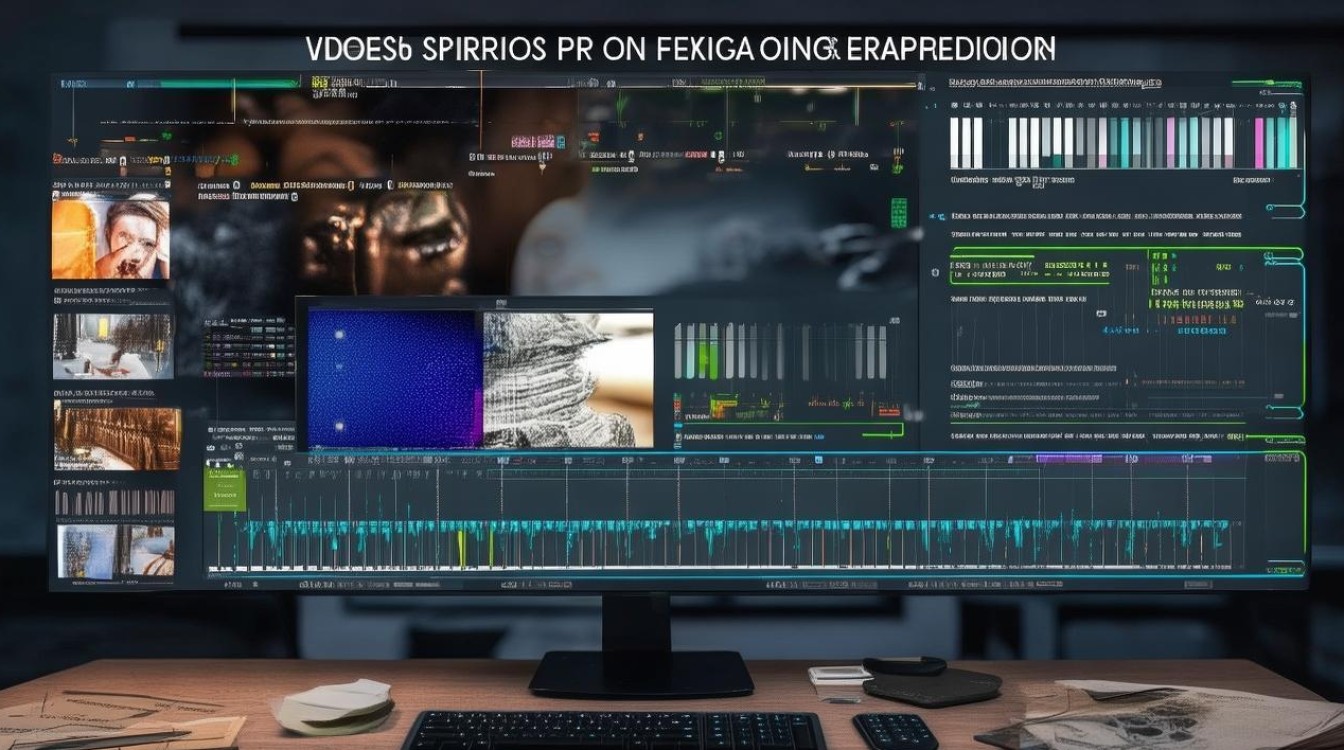
导入图片到剪辑软件
- 软件选择:使用Adobe Premiere Pro、Final Cut Pro或其他视频剪辑软件。
- 导入图片:将图片导入到软件的项目文件夹中。
裁剪图片
- 裁剪工具:使用软件提供的裁剪工具,调整图片大小和比例。
- 保持比例:根据视频的帧率调整图片比例,如16:9或4:3。
添加过渡效果
- 过渡效果:选择适当的过渡效果,如淡入、淡出或滑动。
- 过渡时长:根据视频长度和节奏调整过渡效果的时长。
添加文字和图形
- 文字叠加:在图片上添加标题或描述性文字,使用清晰的字体和颜色。
- 图形元素:根据需要添加图形元素,如图标或线条,以增强视觉效果。
调整颜色和亮度
- 色彩校正:使用色彩校正工具调整图片的色温、饱和度和亮度。
- 风格统一:确保调整后的图片与视频的整体风格保持一致。
添加背景音乐
- 音乐选择:选择与视频氛围相匹配的背景音乐。
- 音量控制:调整音量,确保背景音乐不会盖过视频中的其他声音。
预览和调整
- 预览视频:播放整个视频,检查出场图片的剪辑效果。
- 微调:根据预览结果调整图片的位置、大小和效果。
表格:出场图片剪辑要点
| 项目 | 说明 |
|---|---|
| 分辨率 | 至少1080p,确保清晰度 |
| 风格匹配 | 与视频主题和风格相一致 |
| 裁剪 | 调整大小和比例,适应视频帧率 |
| 过渡效果 | 添加淡入淡出或滑动等效果,增强视觉冲击力 |
| 文字和图形 | 、描述和图形元素,提升信息传达效果 |
| 色彩校正 | 调整色温、饱和度和亮度,统一风格 |
| 背景音乐 | 选择与视频氛围相匹配的音乐,注意音量控制 |
| 预览和调整 | 播放视频检查效果,根据需要微调图片和音乐参数 |
FAQs
Q1:出场图片的分辨率应该有多高?A1:出场图片的分辨率至少应为1080p,以确保在不同播放平台上的清晰度。
Q2:如何选择与视频主题相匹配的出场图片?A2:选择出场图片时,应考虑图片的风格、色彩和内容是否与视频的主题和风格相一致,以及是否能够有效地传达视频的核心信息。






