
轻松剪辑视频的实用指南
准备工作
在开始使用小米手环剪辑视频之前,我们需要做好以下准备工作:
- 确保小米手环与手机连接正常。
- 在手机上下载并安装小米运动APP。
- 在小米运动APP中找到“视频”功能。
视频剪辑步骤
打开小米运动APP,点击“视频”进入视频编辑界面。
选择要编辑的视频:在视频列表中找到您想要编辑的视频,点击进入。
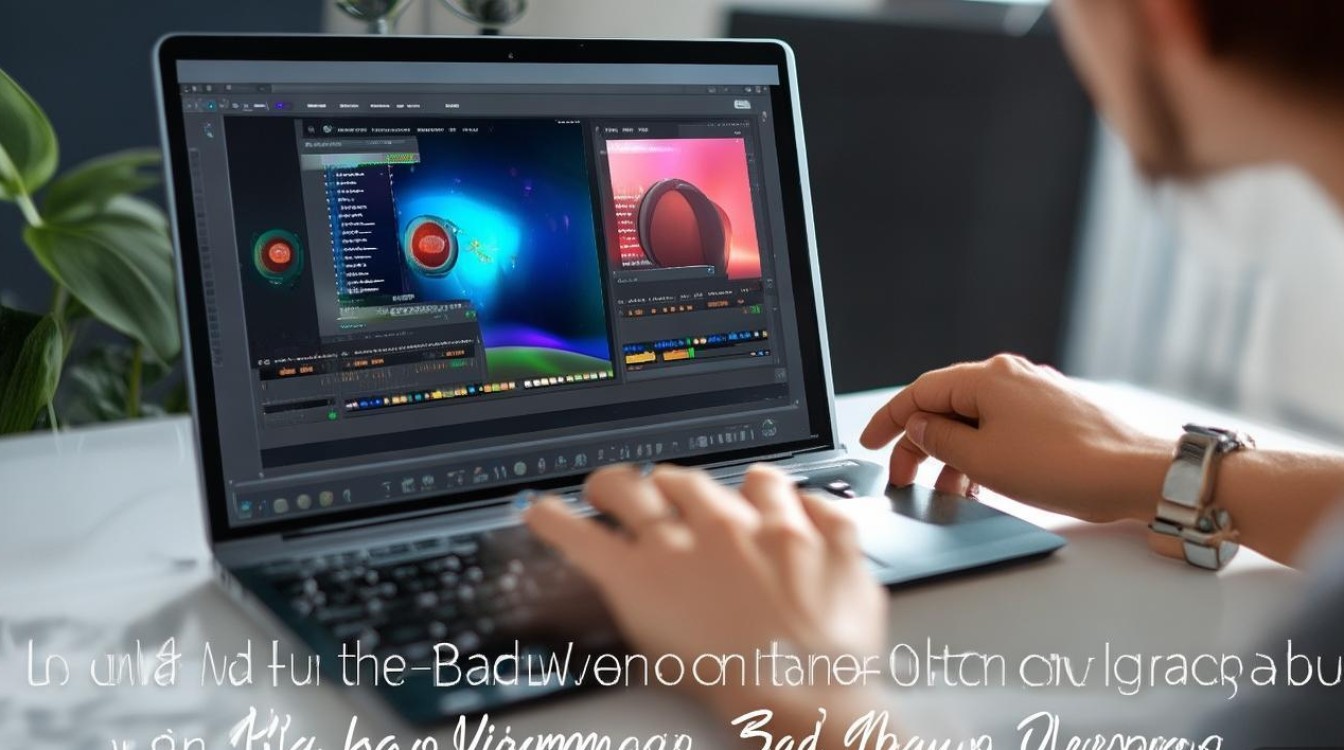
视频剪辑:进入视频编辑界面后,您可以看到视频的预览,以下是具体的剪辑步骤:
- 裁剪视频:点击视频预览区域,出现裁剪框,您可以根据需要调整裁剪框的大小,然后点击“裁剪”按钮。
- 删除片段:在视频预览区域,点击并拖动时间线,选择要删除的片段,然后点击“删除”按钮。
- 添加音乐:点击“音乐”按钮,选择您喜欢的背景音乐,然后点击“添加”按钮。
- 添加滤镜:点击“滤镜”按钮,选择您喜欢的滤镜效果,然后点击“应用”按钮。
- 调整速度:点击“速度”按钮,调整视频播放速度,可以选择慢动作、快动作等效果。
完成编辑:编辑完成后,点击右上角的“完成”按钮,将编辑好的视频保存到手机相册。
视频分享
- 保存视频:编辑完成后,点击“保存”按钮,将视频保存到手机相册。
- 分享视频:打开手机相册,找到保存的视频,点击分享按钮,选择您想要分享的平台。
常见问题解答(FAQs)
Q1:小米手环可以剪辑多长时间的视频? A1:小米手环的视频剪辑功能支持剪辑时长最长为5分钟的视频。
Q2:小米手环剪辑的视频质量如何? A2:小米手环剪辑的视频质量取决于原始视频的质量,一般情况下,剪辑后的视频质量与原始视频质量相近。






