
选择合适的软件
在进行视频剪辑时,首先需要选择一款合适的视频编辑软件,目前市面上有很多优秀的视频编辑软件,如Adobe Premiere Pro、Final Cut Pro、DaVinci Resolve等,这些软件都具备贴上图的功能,可以根据个人需求和预算选择合适的软件。

导入视频和图片
- 打开所选的视频编辑软件,创建一个新的项目。
- 导入需要剪辑的视频文件,点击“文件”菜单,选择“导入”或“打开”选项,将视频文件拖入项目窗口。
- 同样,导入需要贴上的图片文件,方法同上。
添加图片到视频
- 在项目窗口中,找到导入的视频和图片,将图片拖拽到时间轴上。
- 视频编辑软件会自动将图片与视频同步,但有时需要调整图片的时长。
调整图片位置和大小
- 在时间轴上,选中图片轨道。
- 点击图片,出现调节框,可以拖动调节框来调整图片的位置。
- 在调节框的右下角,可以调整图片的大小。
设置图片透明度
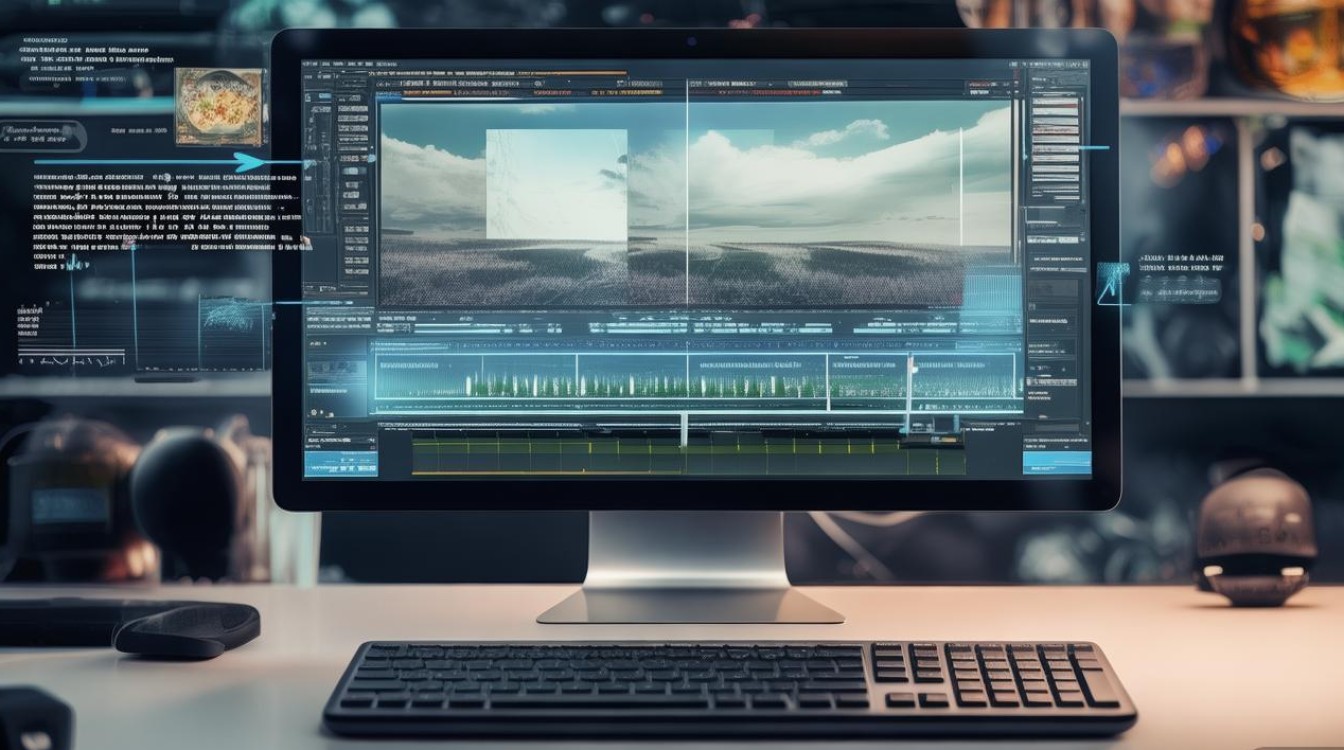
- 在图片轨道上,找到图片的调节框。
- 点击调节框,出现调节面板。
- 在调节面板中,找到“透明度”选项,调整透明度值。
添加图片过渡效果
- 在图片轨道上,找到图片的开始或结束位置。
- 点击图片,出现调节框。
- 在调节框上,点击“添加过渡效果”按钮,选择合适的过渡效果。
导出视频
- 完成视频剪辑后,点击“文件”菜单,选择“导出”或“导出视频”选项。
- 在导出设置中,选择视频格式、分辨率、编码等参数。
- 点击“导出”按钮,等待视频导出完成。
以下是一个表格,展示了不同视频编辑软件贴上图的基本步骤:
| 软件名称 | 步骤一 | 步骤二 | 步骤三 | 步骤四 | 步骤五 | 步骤六 | 步骤七 |
|---|---|---|---|---|---|---|---|
| Adobe Premiere Pro | 创建项目,导入视频和图片 | 将图片拖拽到时间轴上 | 调整图片位置和大小 | 设置图片透明度 | 添加图片过渡效果 | 导出视频 | |
| Final Cut Pro | 创建项目,导入视频和图片 | 将图片拖拽到时间轴上 | 调整图片位置和大小 | 设置图片透明度 | 添加图片过渡效果 | 导出视频 | |
| DaVinci Resolve | 创建项目,导入视频和图片 | 将图片拖拽到时间轴上 | 调整图片位置和大小 | 设置图片透明度 | 添加图片过渡效果 | 导出视频 |
FAQs:
问题:如何调整图片在视频中的位置? 解答:在视频编辑软件中,选中图片,点击图片,出现调节框,可以拖动调节框来调整图片的位置。
问题:如何设置图片的透明度? 解答:在图片轨道上,找到图片的调节框,点击调节框,出现调节面板,在调节面板中找到“透明度”选项,调整透明度值即可。






