本文目录导读:
在当今这个影像时代,越来越多的人开始尝试制作自己的视频作品,而视频剪辑是视频制作中至关重要的一环,如何将拍摄好的视频导入到剪辑软件中,是每一个视频制作初学者都需要了解的基础知识,以下是一篇关于如何导入剪辑的详细指南。
选择合适的剪辑软件
在开始导入视频之前,首先需要选择一款适合自己的剪辑软件,市面上有许多优秀的剪辑软件,如Adobe Premiere Pro、Final Cut Pro、DaVinci Resolve等,以下是几种常见软件的简要介绍:
| 软件名称 | 优点 | 缺点 |
|---|---|---|
| Adobe Premiere Pro | 功能强大,支持多种格式 | 价格较高,学习曲线较陡峭 |
| Final Cut Pro | 界面简洁,操作直观 | 仅限苹果用户,兼容性较差 |
| DaVinci Resolve | 免费开源,功能全面 | 学习资源相对较少 |
确保视频格式兼容
在导入视频之前,需要确保视频格式与剪辑软件兼容,以下是一些常见的视频格式及其兼容性:
| 视频格式 | 兼容软件 |
|---|---|
| MP4 | 大多数剪辑软件 |
| MOV | Adobe Premiere Pro、Final Cut Pro等 |
| AVI | 大多数剪辑软件 |
| WMV | Windows Media Player、Adobe Premiere Pro等 |
导入视频的步骤
以下是导入视频到剪辑软件的一般步骤:
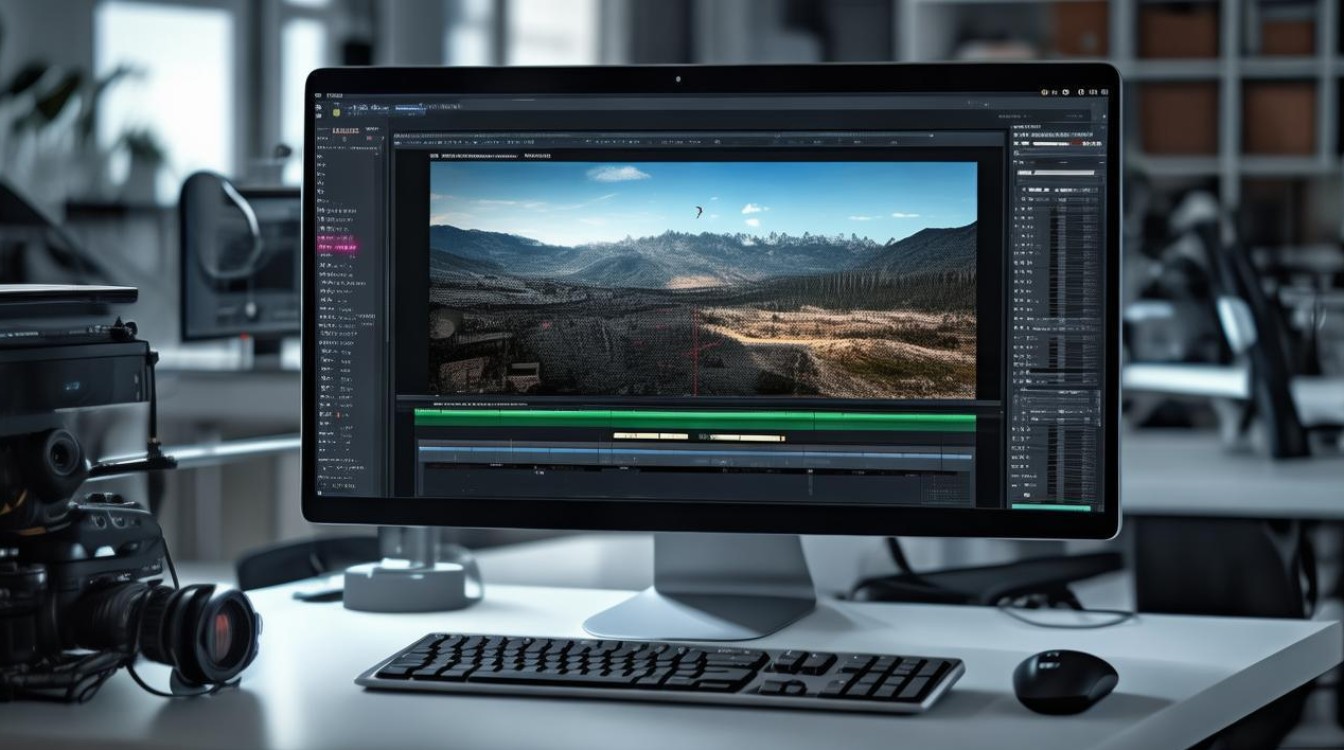
- 打开剪辑软件:启动你选择的剪辑软件。
- 新建项目:创建一个新的项目,设置视频的分辨率、帧率等参数。
- 导入视频:
- 在软件界面中找到“文件”菜单,选择“导入”或“打开”。
- 选择你的视频文件,点击“导入”或“打开”按钮。
- 视频将被导入到软件的媒体库中。
视频导入技巧
- 批量导入:如果需要导入多个视频文件,可以一次性选择多个文件进行导入。
- 调整导入顺序:导入的视频在媒体库中的顺序可能会影响剪辑时的操作,可以根据需要调整。
- 预览视频:在导入视频后,建议预览一下视频,确保视频播放正常。
常见问题解答(FAQs)
Q1:为什么导入的视频在剪辑软件中无法播放?A1: 可能的原因有以下几点:
- 视频格式与剪辑软件不兼容。
- 视频文件损坏或编码错误。
- 媒体库中的视频文件路径错误。
Q2:如何解决视频导入后分辨率降低的问题?A2:
- 检查视频源文件是否为原始分辨率。
- 在导入视频时,确保选择了正确的分辨率设置。
- 如果剪辑软件提供了视频转码功能,可以将视频转换为与源文件相同的分辨率。
通过以上步骤和技巧,相信你已经掌握了如何将拍摄好的视频导入到剪辑软件中,你可以开始你的视频剪辑之旅,创作出属于自己的精彩作品。