
本文目录导读:
剪辑视频时,有时候我们需要挡住画面中的一些不必要或敏感的部分,以保护隐私或保持视频的专业性,以下是一些常用的方法和技巧,帮助你有效地挡住视频画面中的特定区域。
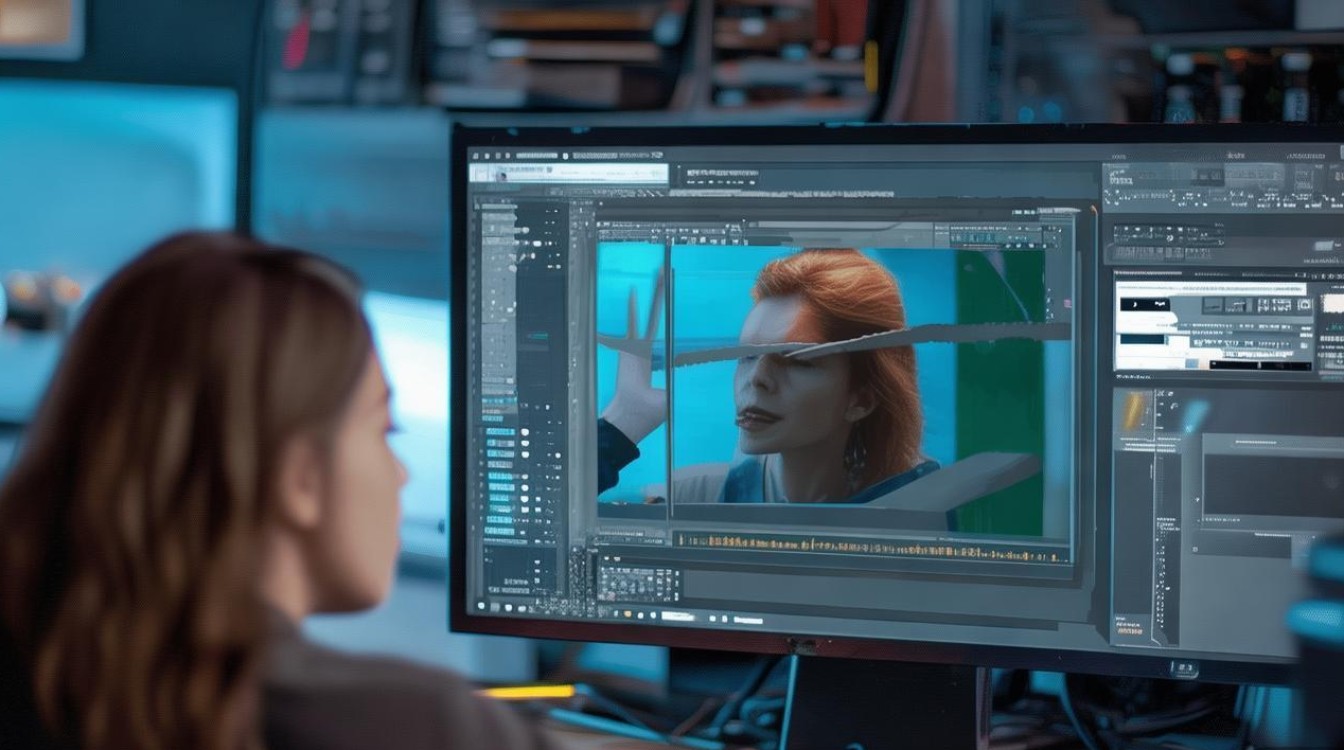
使用视频编辑软件的遮罩功能
大多数视频编辑软件都提供了遮罩(Mask)或裁剪(Crop)功能,可以帮助你遮挡画面中的特定区域。
1 选择合适的软件
你需要选择一款适合你的视频编辑软件,如Adobe Premiere Pro、Final Cut Pro、DaVinci Resolve或更简单的软件如iMovie等。
2 应用遮罩
以下是在Adobe Premiere Pro中应用遮罩的步骤:
- 打开你的视频项目,选择需要遮挡画面的视频轨道。
- 在效果面板中,找到“遮罩”类别。
- 选择一个遮罩效果,矩形遮罩”。
- 将遮罩效果拖拽到视频轨道上,调整遮罩的大小和位置。
- 调整遮罩的透明度,以实现遮挡效果。
使用图像遮罩
如果你需要遮挡的画面区域比较复杂,可以使用图像遮罩来达到更精确的效果。
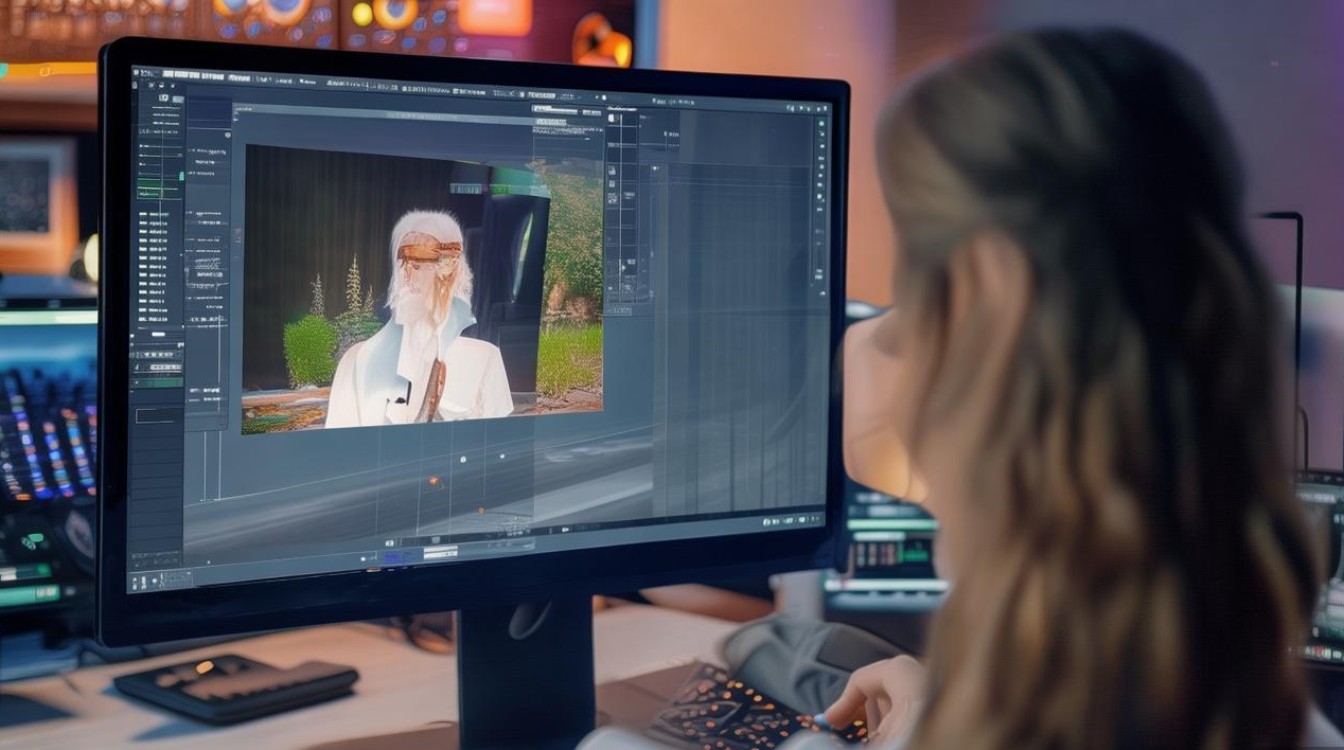
1 创建遮罩图像
- 在图像编辑软件中(如Photoshop、GIMP等)创建一个与视频画面大小相同的图像。
- 在图像上绘制你想要遮挡的区域。
- 保存图像,确保其格式与视频兼容。
2 应用图像遮罩
- 在视频编辑软件中,将遮罩图像导入项目。
- 将遮罩图像拖拽到视频轨道上,调整其位置和大小。
- 将遮罩图像的透明度调整到适当水平,以实现遮挡效果。
使用颜色遮罩
颜色遮罩是一种通过调整颜色来遮挡画面特定区域的方法。
1 选择颜色遮罩
- 在视频编辑软件中,找到颜色遮罩功能。
- 选择一个颜色遮罩效果,颜色键”。
2 应用颜色遮罩
- 将颜色遮罩效果应用到视频轨道上。
- 调整颜色遮罩的颜色,使其与需要遮挡的区域颜色相匹配。
- 调整遮罩的透明度,以实现遮挡效果。
使用透明度调整
如果你只需要轻微遮挡画面,可以使用透明度调整来达到效果。
1 调整透明度
- 在视频编辑软件中,选择需要遮挡的视频轨道。
- 调整视频的透明度,使其部分或全部变透明。
- 根据需要调整透明度,以实现遮挡效果。
常见问题解答(FAQs)
Q1:如何快速遮挡视频中的特定区域?
A1: 使用视频编辑软件的遮罩功能,如Adobe Premiere Pro的矩形遮罩,可以快速遮挡视频中的特定区域。
Q2:遮挡视频中的文字或标志是否会影响视频质量?
A2: 通常情况下,遮挡视频中的文字或标志不会对视频质量产生太大影响,但如果你使用的是颜色遮罩或透明度调整,确保调整到适当的程度,以免过度遮挡导致视频质量下降。






