
高效操作指南
准备工作
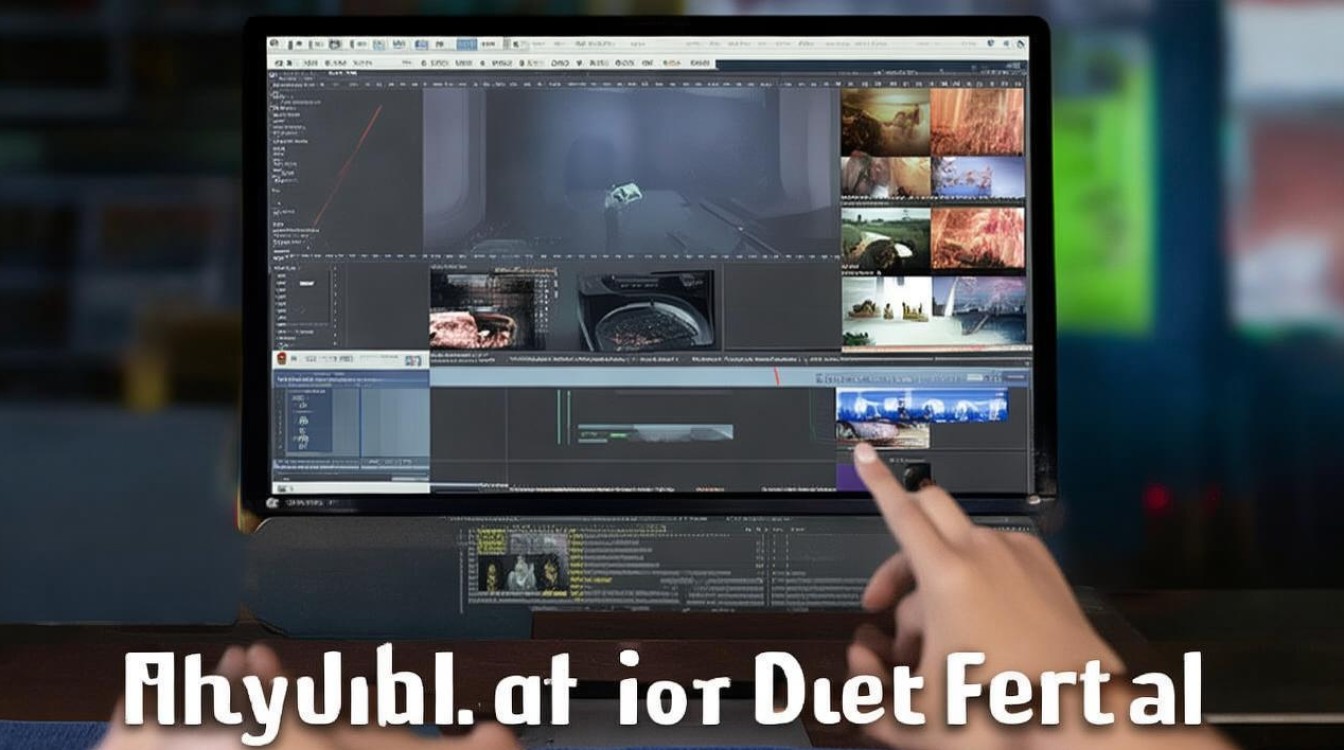
在进行视频剪辑删除部分之前,我们需要做好以下准备工作:
选择合适的视频剪辑软件:目前市面上有很多视频剪辑软件,如Adobe Premiere Pro、Final Cut Pro、Filmora等,根据个人需求和预算选择合适的软件。
导入视频:将需要剪辑的视频文件导入到软件中,以便进行后续操作。
熟悉软件界面:在开始剪辑之前,熟悉软件的界面和功能,以便提高工作效率。
删除视频部分
选择视频片段
(1)在时间轴上找到需要删除的视频片段。
(2)点击选中该片段,此时会出现一个蓝色选区框。
删除视频片段
(1)右键点击选中片段,选择“删除”或按“Delete”键。
(2)选中的视频片段将被删除。
视频拼接
(1)在时间轴上,将需要拼接的视频片段拖动到合适的位置。
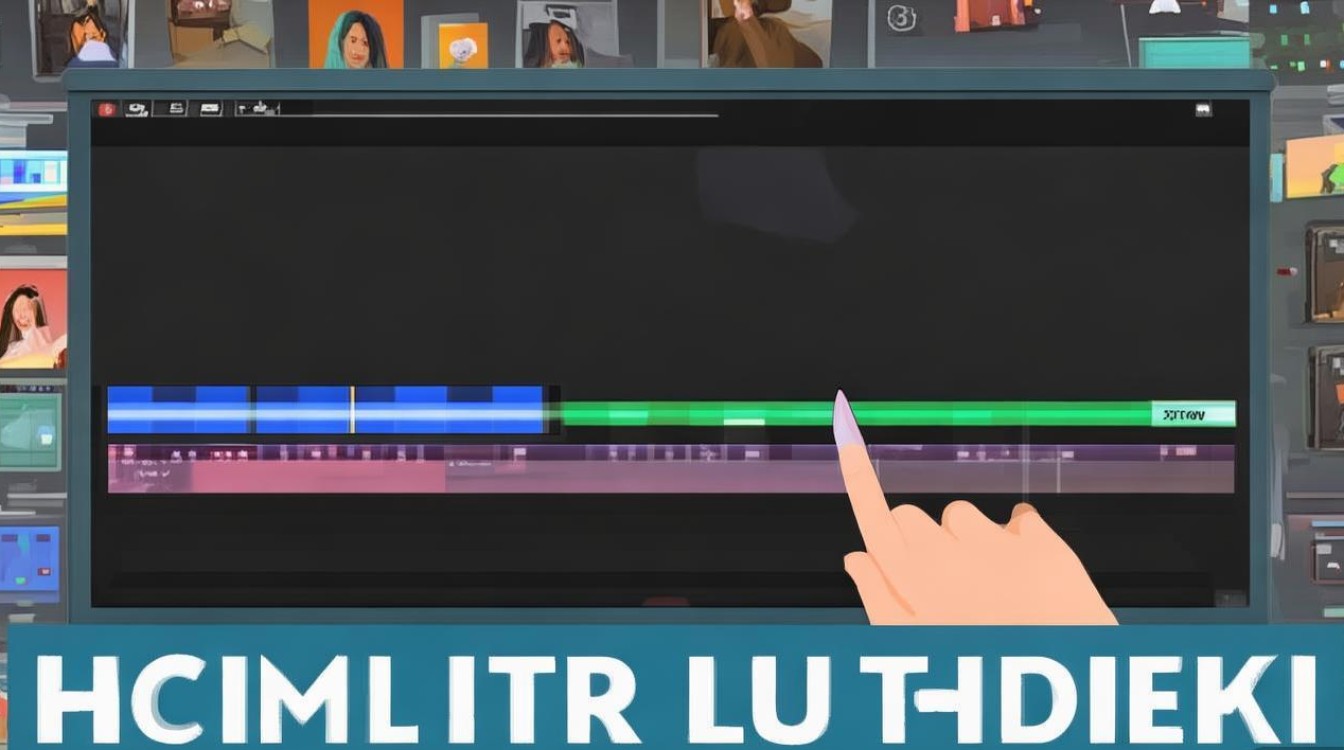
(2)右键点击拼接点,选择“插入”或按“Ctrl+I”键。
(3)两个视频片段将被拼接在一起。
调整视频效果
裁剪视频
(1)选中需要裁剪的视频片段。
(2)点击“裁剪”按钮,调整裁剪区域。
(3)点击“确定”按钮,裁剪后的视频片段将显示在时间轴上。
调整视频速度
(1)选中需要调整速度的视频片段。
(2)点击“速度”按钮,调整视频播放速度。
(3)点击“确定”按钮,调整后的视频效果将显示在时间轴上。
添加转场效果
(1)选中需要添加转场效果的视频片段。
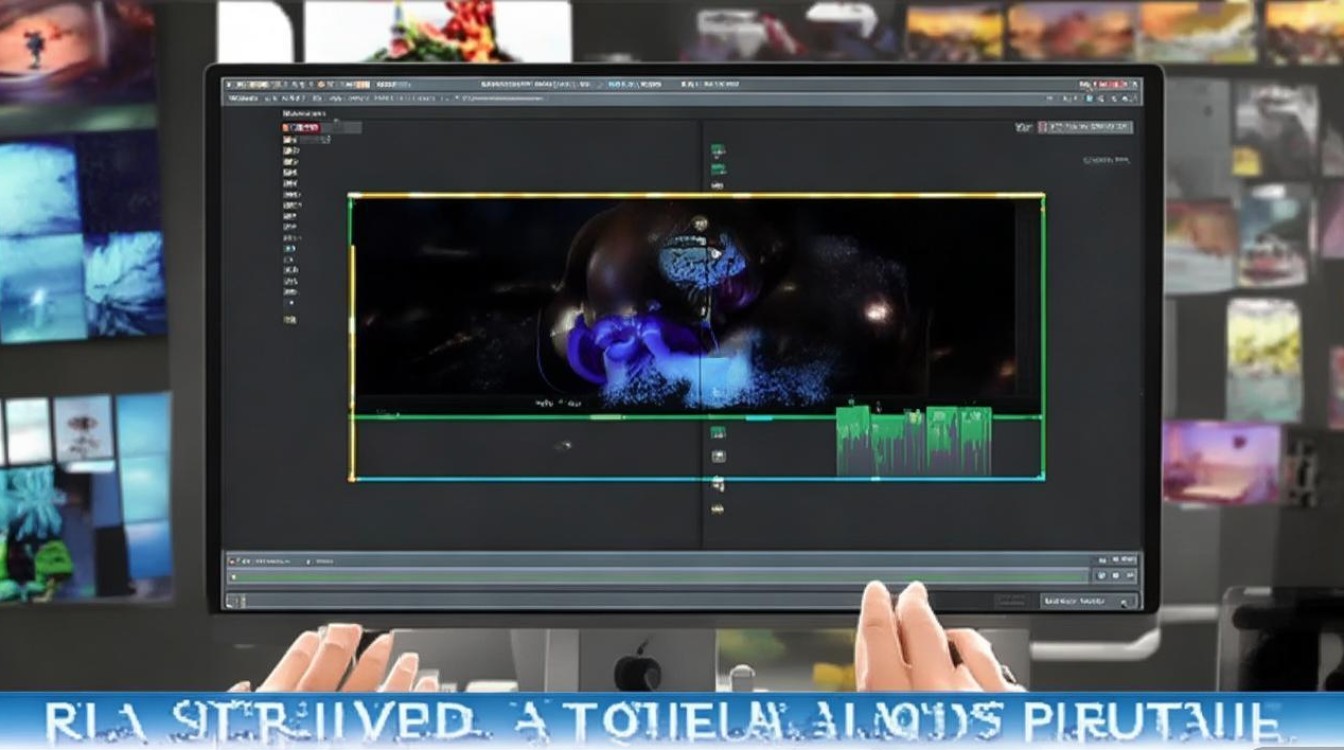
(2)点击“转场”按钮,选择合适的转场效果。
(3)点击“确定”按钮,添加转场效果的视频片段将显示在时间轴上。
导出视频
点击“导出”按钮,选择导出格式和分辨率。
点击“导出”按钮,开始导出视频。
FAQs
Q1:如何批量删除视频中的多个片段?
A1:选中所有需要删除的片段,右键点击选择“删除”或按“Delete”键即可。
Q2:如何调整视频片段的顺序?
A2:在时间轴上,将需要调整顺序的视频片段拖动到合适的位置即可。






