
实用指南
选择合适的音乐
1 了解视频内容
在剪辑闹钟视频之前,首先要了解视频的内容和风格,不同的闹钟视频可能需要不同类型的音乐来搭配,比如轻松愉快的音乐适合早晨唤醒,而激昂的音乐则适合运动健身的闹钟视频。
2 选择音乐风格
根据视频的风格,选择与之相匹配的音乐,以下是一些常见闹钟视频的音乐风格:
- 早晨唤醒:轻快的爵士乐、流行歌曲、古典音乐等。
- 运动健身:动感十足的电音、摇滚乐、快节奏的流行歌曲等。
- 睡眠放松:柔和的钢琴曲、轻音乐、自然声音等。
下载和导入音乐
1 下载音乐
选择合适的音乐后,可以从以下途径下载:
- 在线音乐平台:如网易云音乐、QQ音乐等。
- 音乐版权网站:如Shutterstock、iStock等。
- 免费音乐库:如CC0音乐库、Free Music Archive等。
2 导入音乐
将下载的音乐文件导入到视频剪辑软件中,以Adobe Premiere Pro为例,步骤如下:
- 打开Premiere Pro,创建一个新的项目。
- 在“媒体浏览器”中,找到下载的音乐文件,右键点击选择“导入到库”。
- 在“项目”面板中,双击音乐文件,将其导入到“时间轴”中。
剪辑音乐
1 切割音乐
根据视频的时长和节奏,将音乐进行切割,如果视频时长为30秒,可以选择一首1分钟的音乐,将其前30秒作为背景音乐。
2 调整音量
在“时间轴”中,选中音乐轨道,右键点击选择“音量控制”,根据视频的音量需求,调整音乐音量。
3 添加淡入淡出效果
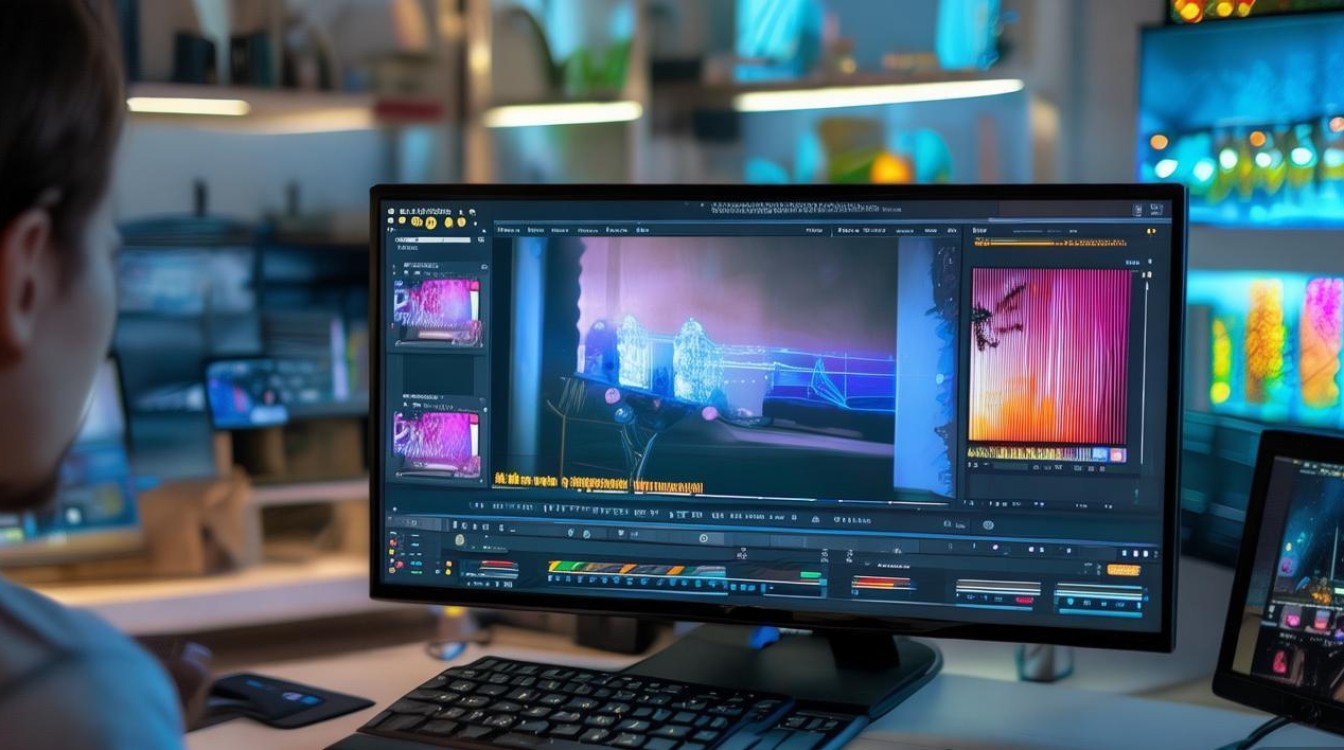
为了使音乐与视频更加自然地融合,可以为音乐添加淡入淡出效果,在音乐轨道上,选中音乐的开始或结束部分,右键点击选择“添加效果”,然后选择“音频过渡”,最后选择“淡入/淡出”。
导出视频
- 在“时间轴”中,选中视频轨道和音乐轨道。
- 右键点击选择“导出”或“输出模块”。
- 选择导出格式和设置导出参数。
- 点击“导出”按钮,开始导出视频。
FAQs
Q1:如何选择适合闹钟视频的音乐? A1:首先了解视频内容和风格,然后根据视频需要表达的情感和氛围选择合适的音乐风格。
Q2:如何为音乐添加淡入淡出效果? A2:在音乐轨道上,选中音乐的开始或结束部分,右键点击选择“添加效果”,然后选择“音频过渡”,最后选择“淡入/淡出”。






