
本文目录导读:
在数字时代,剪辑视频和图片是日常工作中常见的任务,无论是制作短视频、编辑图片集还是处理专业级的视频项目,掌握如何高效地复制视频和图片内容是至关重要的,以下是一些关于如何复制视频和图片的详细步骤和技巧。
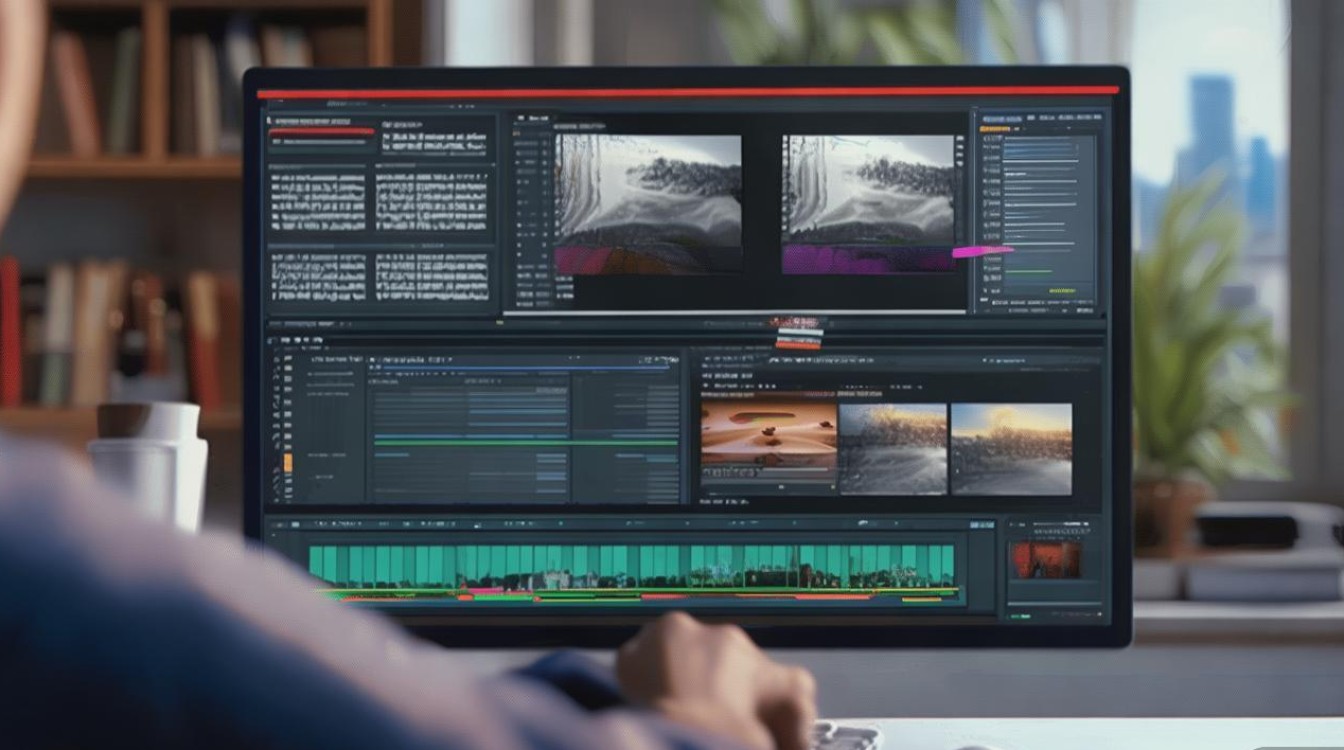
复制视频的步骤
选择合适的视频编辑软件
选择一款适合您需求的视频编辑软件,市面上有许多优秀的视频编辑工具,如Adobe Premiere Pro、Final Cut Pro、DaVinci Resolve等。
打开视频文件
在软件中打开您想要复制的视频文件,确保视频文件是可编辑的状态。
选择视频片段
使用软件提供的工具,如矩形选择框或套索工具,选择您想要复制的视频片段。
复制视频
在选中的视频片段上右键点击,选择“复制”(或使用快捷键Ctrl+C)。
粘贴视频
在视频编辑软件的另一个位置或另一个项目上,右键点击并选择“粘贴”(或使用快捷键Ctrl+V)。
保存项目
完成复制操作后,不要忘记保存您的项目。
复制图片的步骤
选择合适的图片编辑软件
根据您的需求选择合适的图片编辑软件,如Adobe Photoshop、GIMP、Canva等。
打开图片文件
在软件中打开您想要复制的图片文件。
选择图片区域
使用图片编辑软件提供的工具,如矩形选择框或套索工具,选择您想要复制的图片区域。
复制图片
在选中的图片区域上右键点击,选择“复制”(或使用快捷键Ctrl+C)。
粘贴图片
在您想要粘贴图片的位置,右键点击并选择“粘贴”(或使用快捷键Ctrl+V)。
保存图片
完成复制操作后,保存您的图片。
视频和图片复制的技巧
- 使用快捷键:熟练使用快捷键可以大大提高工作效率,例如Ctrl+C和Ctrl+V是复制和粘贴的通用快捷键。
- 批量复制:如果您需要复制多个视频或图片,可以使用软件的批量处理功能。
- 备份原始文件:在复制前,最好备份原始文件,以防万一。
常见问题解答(FAQs)
问题1:为什么复制视频或图片后,文件大小没有变化?
解答:复制视频或图片本身不会改变文件大小,除非您在复制过程中对视频或图片进行了编辑或压缩。
问题2:如何复制视频或图片的透明背景?
解答:在图片编辑软件中,您可以使用魔术棒工具或颜色选择工具选择背景,然后按住Shift键并点击背景外的区域来选择整个背景,最后执行复制操作即可,对于视频,通常需要使用视频编辑软件中的遮罩或透明度工具来处理。
通过以上步骤和技巧,您应该能够轻松地复制视频和图片,提高您的工作效率。






