
本文目录导读:
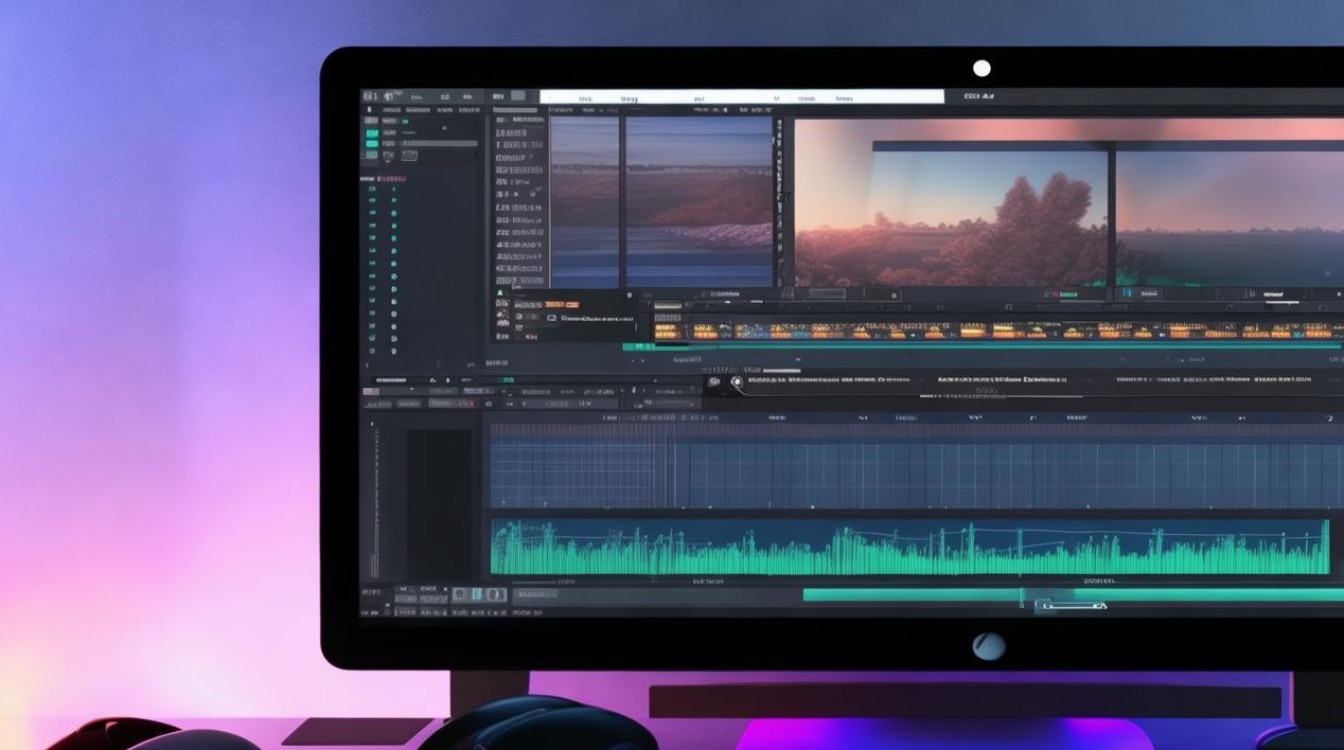
剪辑视频时设置全屏是一个常见的需求,无论是为了展示视频内容还是为了提升观看体验,以下是一篇关于如何设置视频全屏的详细指南。
了解全屏设置
什么是全屏模式?
全屏模式是指将视频窗口扩展到整个屏幕,以提供更广阔的观看视野,在剪辑视频时,设置全屏可以帮助观众更好地沉浸在内容中。
设置全屏的方法
使用视频剪辑软件
大多数视频剪辑软件都提供了全屏播放的功能,以下是一些常见软件的全屏设置方法:
Adobe Premiere Pro
- 打开项目,点击“播放”按钮。
- 在播放控制栏中,点击“全屏”按钮或按F11键。
Final Cut Pro X
- 打开项目,点击“播放”按钮。
- 在播放控制栏中,点击“全屏”按钮或按Command + F键。
DaVinci Resolve
- 打开项目,点击“播放”按钮。
- 在播放控制栏中,点击“全屏”按钮或按F11键。
使用视频播放器
如果你只是想播放一个已经剪辑好的视频并设置全屏,可以使用以下方法:
Windows Media Player
- 打开视频文件。
- 点击“视图”菜单,然后选择“全屏”。
VLC Media Player
- 打开视频文件。
- 点击“媒体”菜单,然后选择“全屏”。
使用快捷键
许多视频播放器和剪辑软件都支持快捷键来切换全屏模式:
- Windows/Linux: F11 或 Ctrl + Shift + F
- Mac: Command + F
设置全屏的注意事项
视频分辨率
在设置全屏之前,确保你的视频分辨率足够高,这样可以保证在全屏播放时画面清晰。
视频格式
不同的视频格式可能对全屏播放有不同的影响,确保你的视频格式兼容全屏播放。
视频比例
全屏播放时,视频的宽高比可能会发生变化,确保你的视频比例与屏幕比例相匹配,以避免拉伸或压缩。
表格:常见视频剪辑软件全屏设置对比
| 软件名称 | 全屏设置方法 |
|---|---|
| Adobe Premiere Pro | 点击“播放”按钮,点击“全屏”按钮或按F11键 |
| Final Cut Pro X | 点击“播放”按钮,点击“全屏”按钮或按Command + F键 |
| DaVinci Resolve | 点击“播放”按钮,点击“全屏”按钮或按F11键 |
| Windows Media Player | 点击“视图”菜单,选择“全屏” |
| VLC Media Player | 点击“媒体”菜单,选择“全屏” |
FAQs
Q1:为什么我的视频在全屏时画面会变形?
A1:这可能是因为视频的宽高比与屏幕的宽高比不匹配,确保你的视频分辨率和比例与屏幕相匹配。
Q2:如何调整视频播放器的全屏比例?
A2:在大多数视频播放器中,全屏播放时通常无法调整比例,如果需要调整,可以在播放前更改视频的分辨率和比例。






