
本文目录导读:
剪辑视频时拖动声音,可以让视频的音轨与画面更加协调,提升整体视觉效果,以下是一篇关于如何拖动视频声音的详细指南。
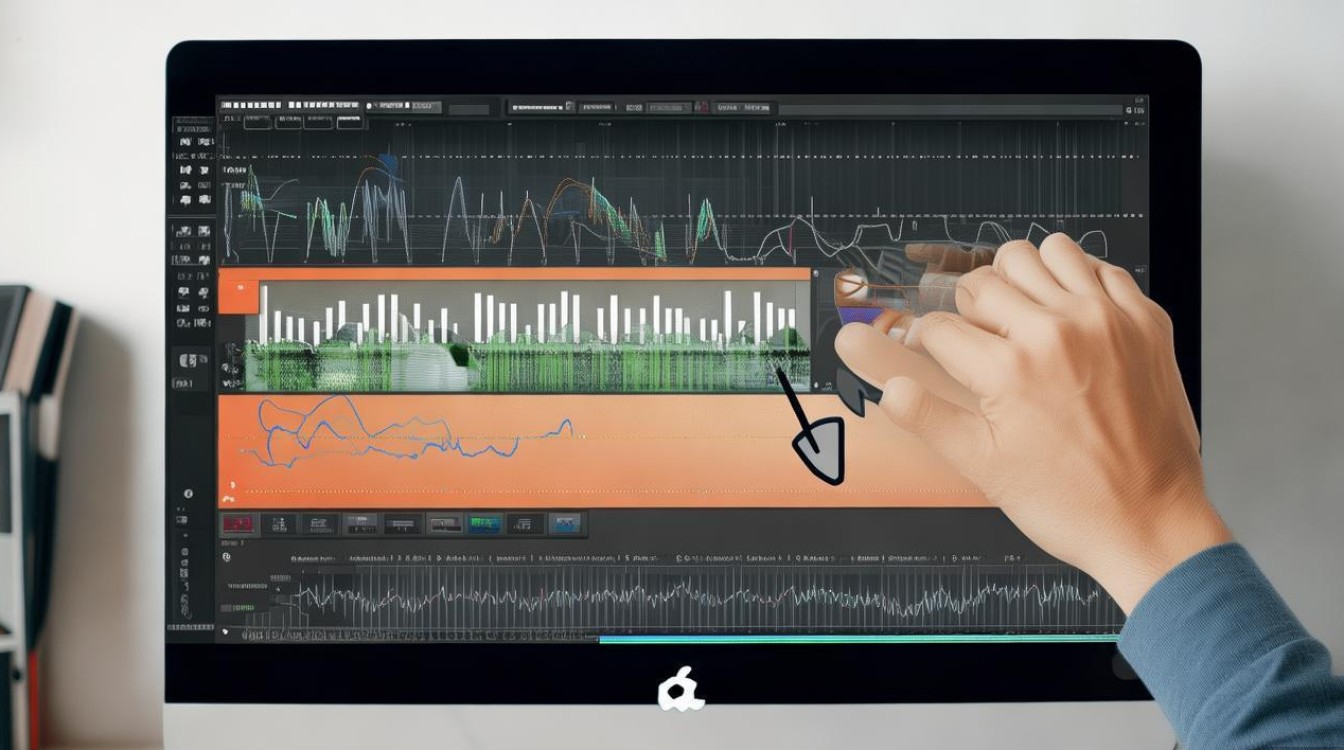
了解音频轨道
在大多数视频剪辑软件中,音频轨道通常位于视频轨道的下方,了解音频轨道的位置是拖动声音的第一步。
使用剪辑软件拖动声音
打开音频轨道
在剪辑软件中,首先找到音频轨道,它可能是一个单独的轨道,也可能与视频轨道合并。
选择音频片段
点击并拖动鼠标选中你想要拖动的音频片段。
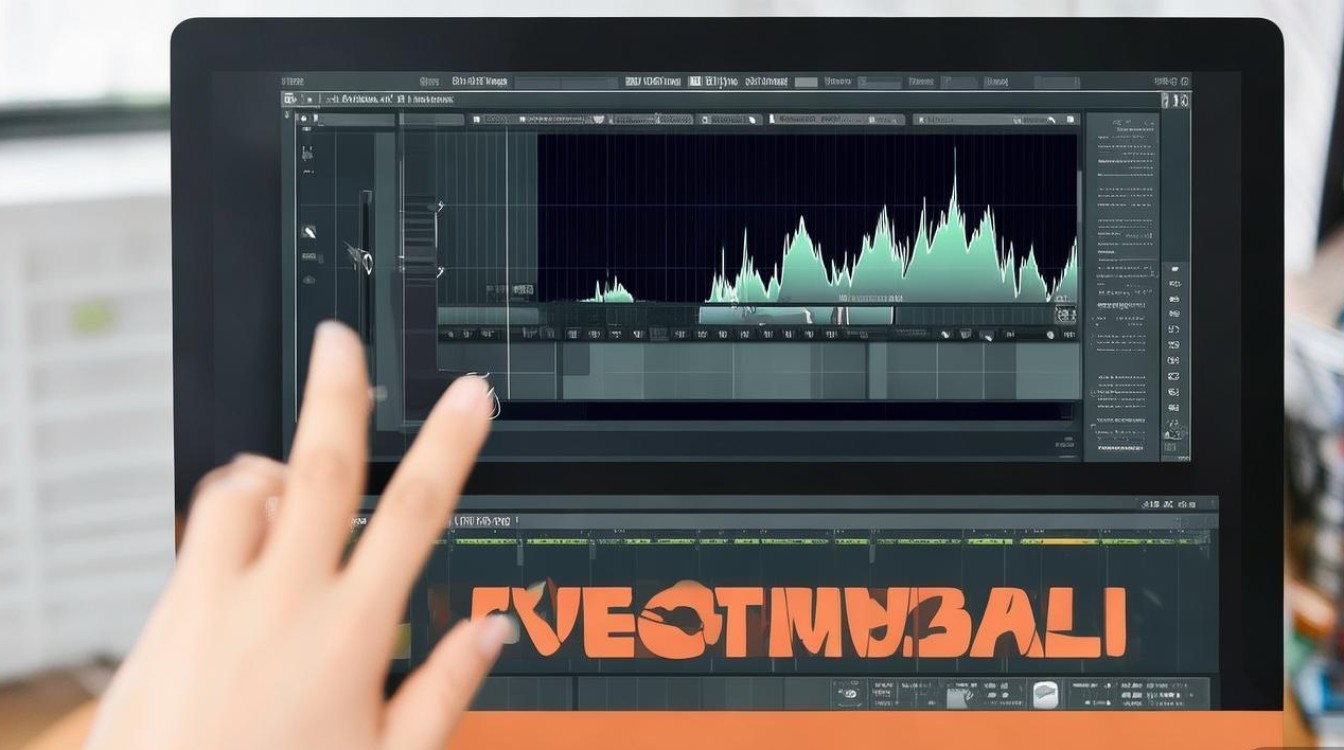
拖动音频片段
将选中的音频片段按住鼠标左键,向上或向下拖动,拖动的方向决定了声音的音量变化。
调整音量
如果你只是想要简单地调整音量,可以拖动音频片段的边缘,而不是整个片段,这样,音频片段的长度不会改变,只是音量会变大或变小。
调整音频位置
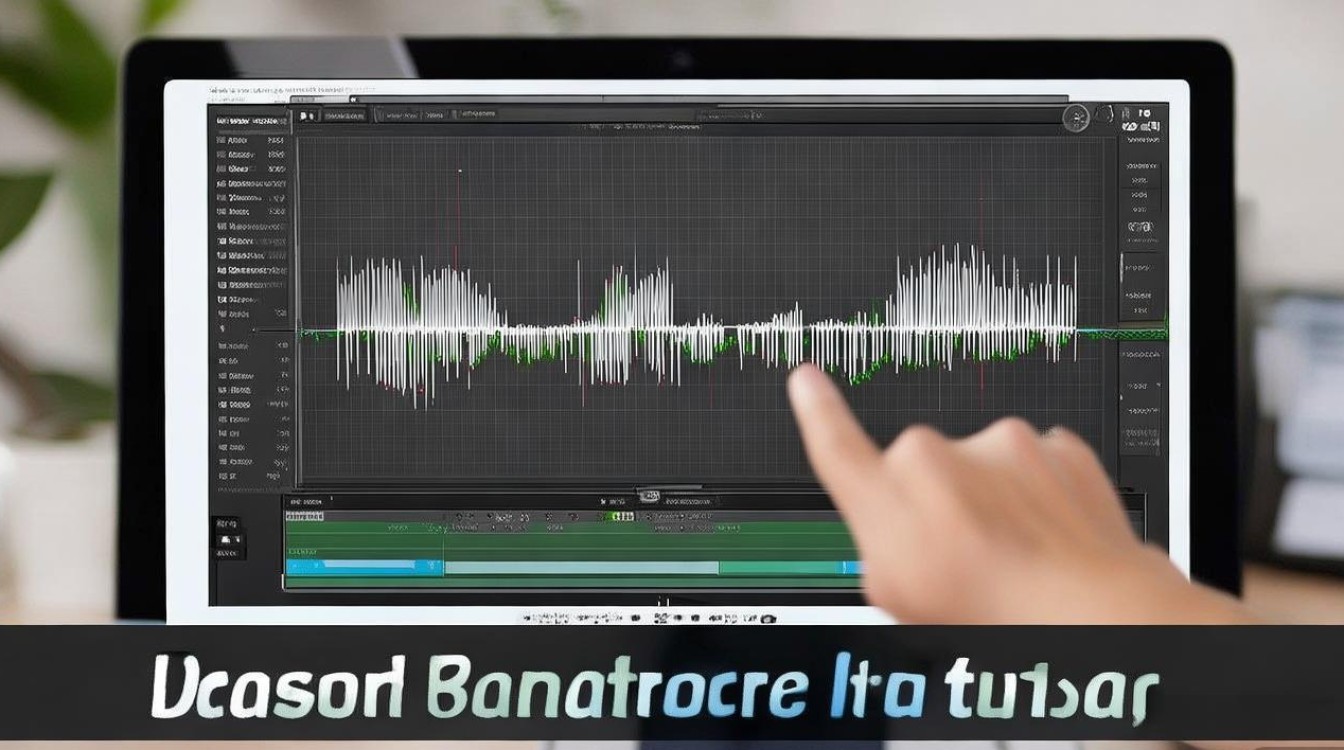
如果你想改变音频片段在时间线上的位置,可以直接拖动整个音频片段到新的位置。
小技巧
- 使用时间线辅助线:大多数剪辑软件都提供时间线辅助线,可以帮助你更准确地调整音频片段的位置。
- 预览效果:在拖动音频片段后,记得播放视频预览,确保音轨与画面同步。
表格:常见剪辑软件拖动声音方法
| 软件名称 | 拖动声音方法 |
|---|---|
| Adobe Premiere Pro | 选择音频片段,按住鼠标左键拖动到新位置或调整大小以改变音量 |
| Final Cut Pro | 选择音频片段,按住鼠标左键拖动到新位置或使用音量控制条调整音量 |
| DaVinci Resolve | 选择音频片段,按住鼠标左键拖动到新位置或使用音量控制条调整音量 |
| iMovie | 选择音频片段,按住鼠标左键拖动到新位置或使用音量控制条调整音量 |
常见问题解答(FAQs)
Q1:为什么我拖动音频片段后,视频的音量没有变化?
A1:确保你在拖动音频片段的边缘而不是中间,拖动中间部分只会改变音频片段的位置,不会影响音量。
Q2:如何同时调整多个音频轨道?
A2:在大多数剪辑软件中,你可以选择多个音频轨道,然后一起拖动它们,这样,所有选中的音频轨道都会按照相同的方向和距离移动。






