
本段视频录音剪辑指南
前期准备
在进行视频录音剪辑之前,做好充分的准备工作是非常重要的,以下是一些基本的步骤:
素材整理:将所有的视频和录音素材整理好,确保所有的文件都是清晰、完整的。

软件选择:选择一款适合的剪辑软件,如Adobe Premiere Pro、Final Cut Pro、Filmora等。
硬件准备:确保电脑硬件配置足够,以支持视频剪辑的高效运行。
视频录音剪辑步骤
导入素材:
打开剪辑软件,将整理好的视频和录音素材导入到项目库中。
剪辑视频:
- 裁剪:使用剪辑工具裁剪视频,去除不需要的部分,保留核心内容。
- 剪辑片段:根据需要将视频分割成多个片段,便于后续编辑。
音频处理:
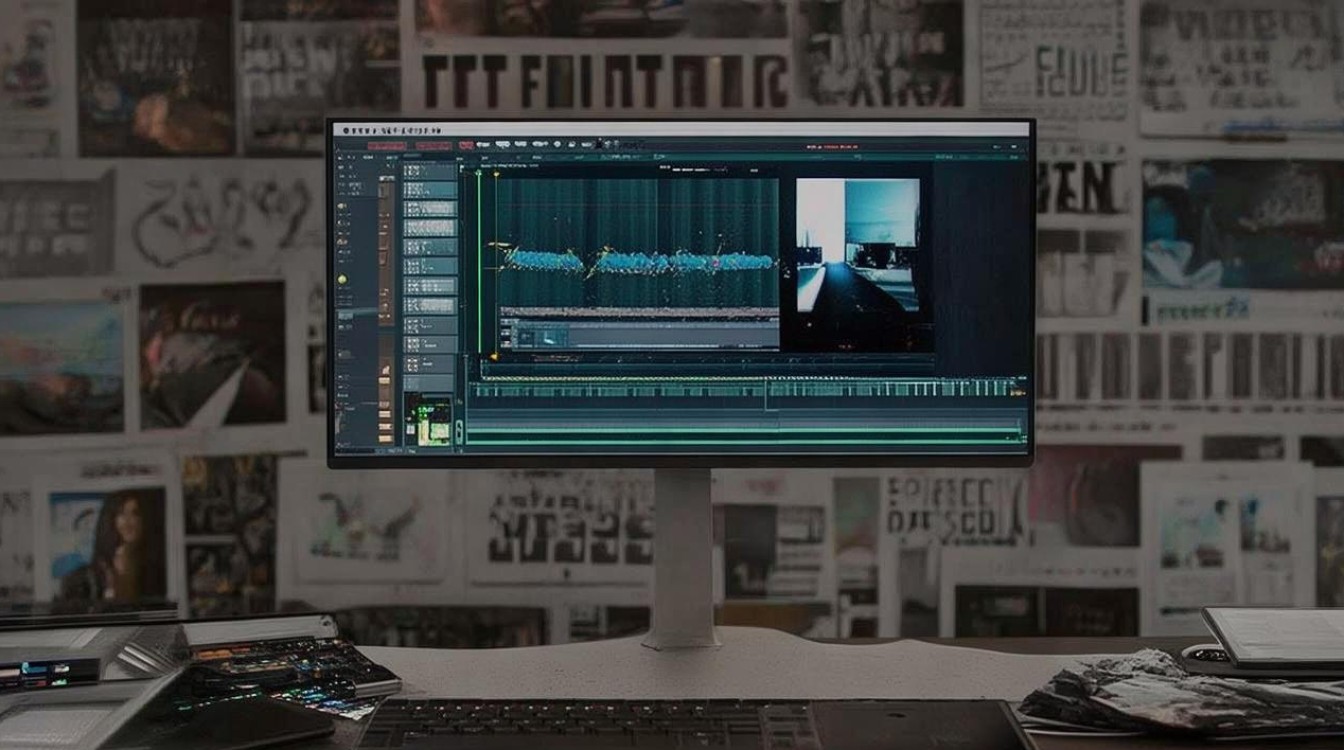
- 调整音量:使用音频编辑工具调整录音的音量,使其与其他声音平衡。
- 降噪:如果录音中存在噪音,可以使用降噪功能进行处理。
- 添加背景音乐:根据视频内容添加合适的背景音乐,增强视频氛围。
添加字幕:
如果视频需要字幕,可以使用字幕编辑工具添加字幕,确保字幕清晰、易于阅读。
视频转场:
使用转场效果使视频更加流畅,可以选择淡入淡出、滑动等效果。
视频特效:
根据需要添加视频特效,如滤镜、颜色校正等,提升视频视觉效果。
输出设置:
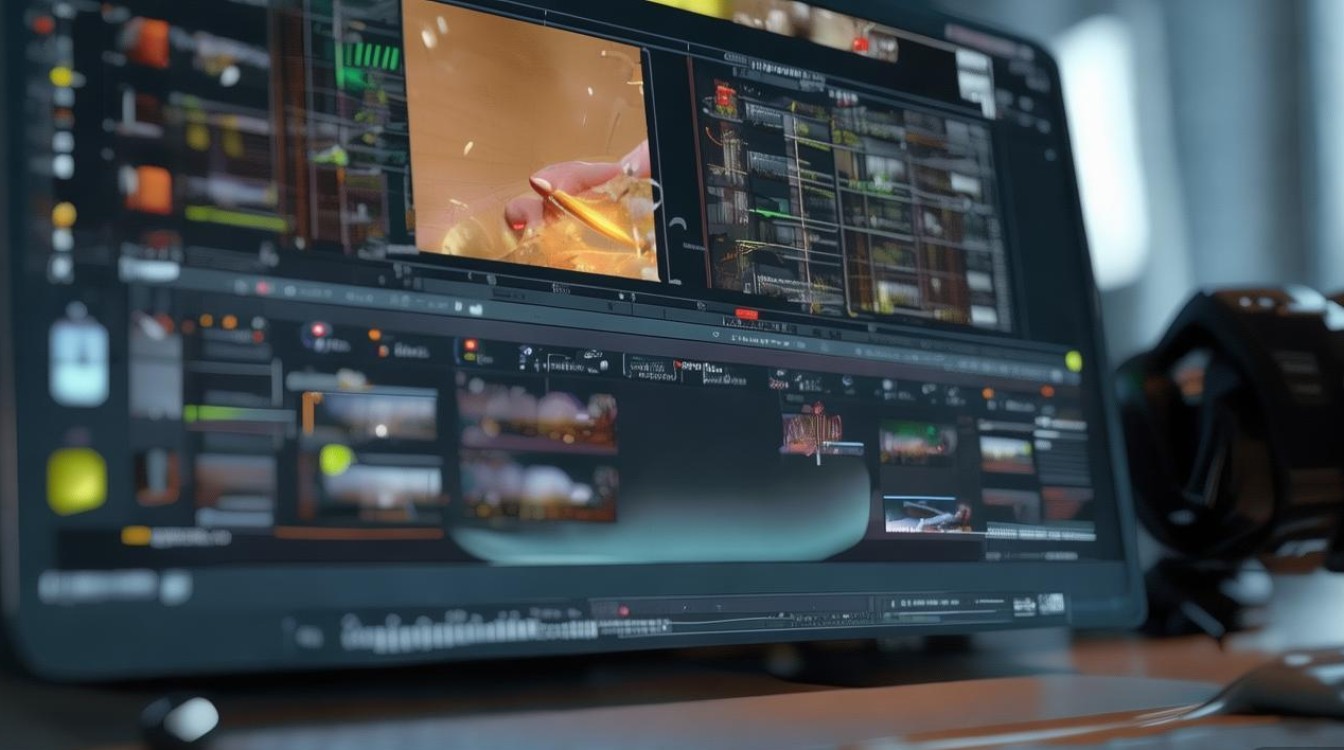
在输出设置中,选择合适的分辨率、码率等参数,确保视频质量。
表格示例
| 步骤 | 详细说明 | 工具/方法 |
|---|---|---|
| 导入素材 | 将视频和录音素材导入到项目库中 | 剪辑软件的导入功能 |
| 剪辑视频 | 裁剪和分割视频片段 | 剪辑工具、分割工具 |
| 音频处理 | 调整音量、降噪、添加背景音乐 | 音频编辑工具、降噪工具、音乐库 |
| 添加字幕 | 添加清晰、易于阅读的字幕 | 字幕编辑工具 |
| 视频转场 | 使用转场效果使视频更加流畅 | 转场效果库 |
| 视频特效 | 添加滤镜、颜色校正等特效 | 视频特效库 |
| 输出设置 | 选择合适的分辨率、码率等参数 | 输出设置选项 |
常见问题解答(FAQs)
Q1:如何去除视频中的杂音?A1:可以使用音频编辑软件中的降噪功能,通过分析噪声特征去除视频中的杂音,也可以尝试调整录音音量,使其与其他声音平衡。
Q2:剪辑视频时,如何保持视频的流畅性?A2:在剪辑视频时,应注意视频的节奏和转场效果,合理地安排剪辑点,使用流畅的转场效果,可以提升视频的整体流畅性,注意视频的节奏感,避免剪辑过于频繁或过于生硬。






