
了解剪辑调节
在视频剪辑过程中,我们常常需要对视频进行调节,以达到预期的效果,剪辑调节包括视频的剪辑、剪辑速度、剪辑音轨等,在调节过程中,有时我们会发现需要删除某些不必要或错误的视频片段,下面,我们就来了解一下如何删除视频。

删除视频步骤
打开视频剪辑软件
打开您所使用的视频剪辑软件,如Adobe Premiere Pro、Final Cut Pro等。
导入视频
将需要删除视频片段的视频文件导入到剪辑软件中。
选择视频片段
在时间轴上找到需要删除的视频片段,用鼠标点击选中。
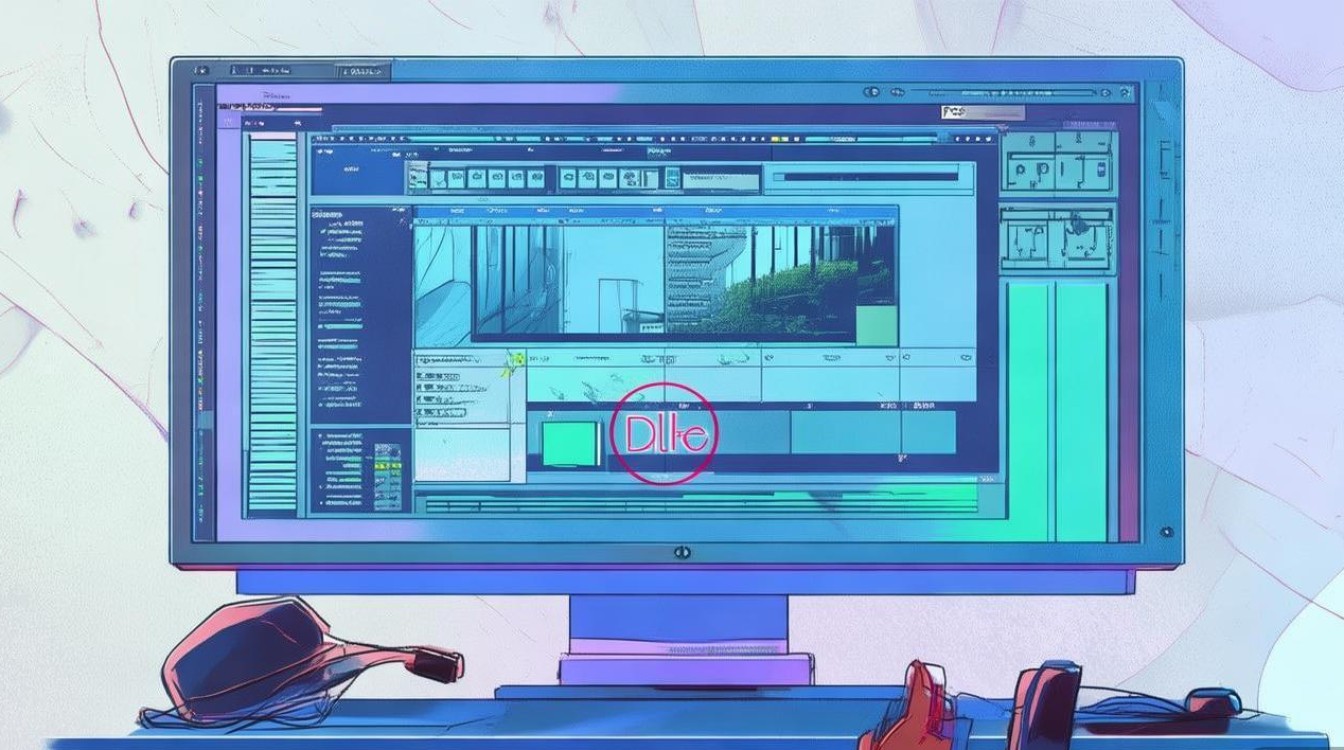
删除视频片段
按下键盘上的“Delete”键,或者点击软件中的“删除”按钮,即可删除选中的视频片段。
视频片段删除后的处理
删除视频片段后,时间轴上会出现空隙,您可以:
- 选择旁边的视频片段,将其拖动到空隙处,填补空缺。
- 如果不需要填补空缺,可以保持空隙不变。
保存视频
完成删除操作后,保存您的视频文件。
注意事项

在删除视频片段之前,请确保已经保存了之前的剪辑工作,以免丢失。
删除视频片段后,如果需要调整视频的连贯性,可以尝试调整相邻视频片段的剪辑速度。
常见问题解答(FAQs)
Q1:如何快速删除视频片段? A1:在视频剪辑软件中,按下“Delete”键即可快速删除选中的视频片段。
Q2:删除视频片段后,如何调整视频的连贯性? A2:在删除视频片段后,可以通过调整相邻视频片段的剪辑速度,使视频更加连贯。
通过以上步骤,您可以轻松地在视频剪辑过程中删除不需要的视频片段,在实际操作中,请根据个人喜好和需求进行调整,希望本文对您有所帮助。






