本文目录导读:
在享受视频带来的视听盛宴时,我们常常希望能够在全屏状态下观看,以获得更佳的观影体验,原始视频往往不是全屏格式,这就需要我们进行剪辑处理,以下是一篇关于如何剪辑视频以实现全屏观看的文章,内容丰富,步骤详尽。
剪辑工具选择
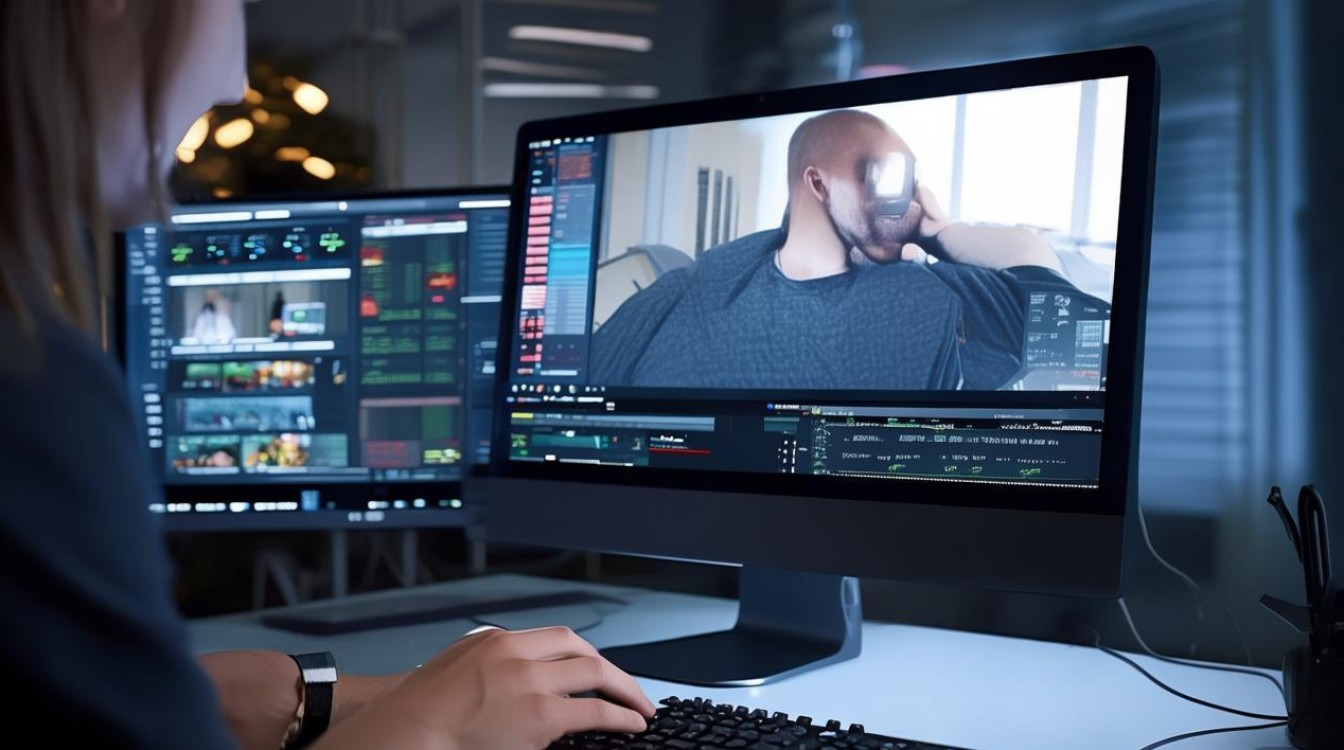
在进行视频剪辑之前,首先需要选择一款合适的剪辑软件,市面上有许多优秀的视频剪辑工具,如Adobe Premiere Pro、Final Cut Pro、DaVinci Resolve以及免费的Shotcut等,根据个人需求和预算选择合适的软件。
剪辑步骤
导入视频
打开剪辑软件,将需要剪辑的视频文件导入到项目中。
视频分割
根据需要,将视频分割成多个片段,这可以通过软件提供的分割工具或手动拖动时间线上的标记来完成。
视频调整
调整视频的分辨率和尺寸,使其符合全屏观看的要求,全屏分辨率可以是1920x1080(1080p)或1280x720(720p)。
视频裁剪
如果视频的宽高比与全屏分辨率不符,需要进行裁剪,在剪辑软件中找到裁剪工具,根据需要调整裁剪区域。
视频拼接
将裁剪后的视频片段按照顺序拼接起来,形成完整的视频。
添加过渡效果
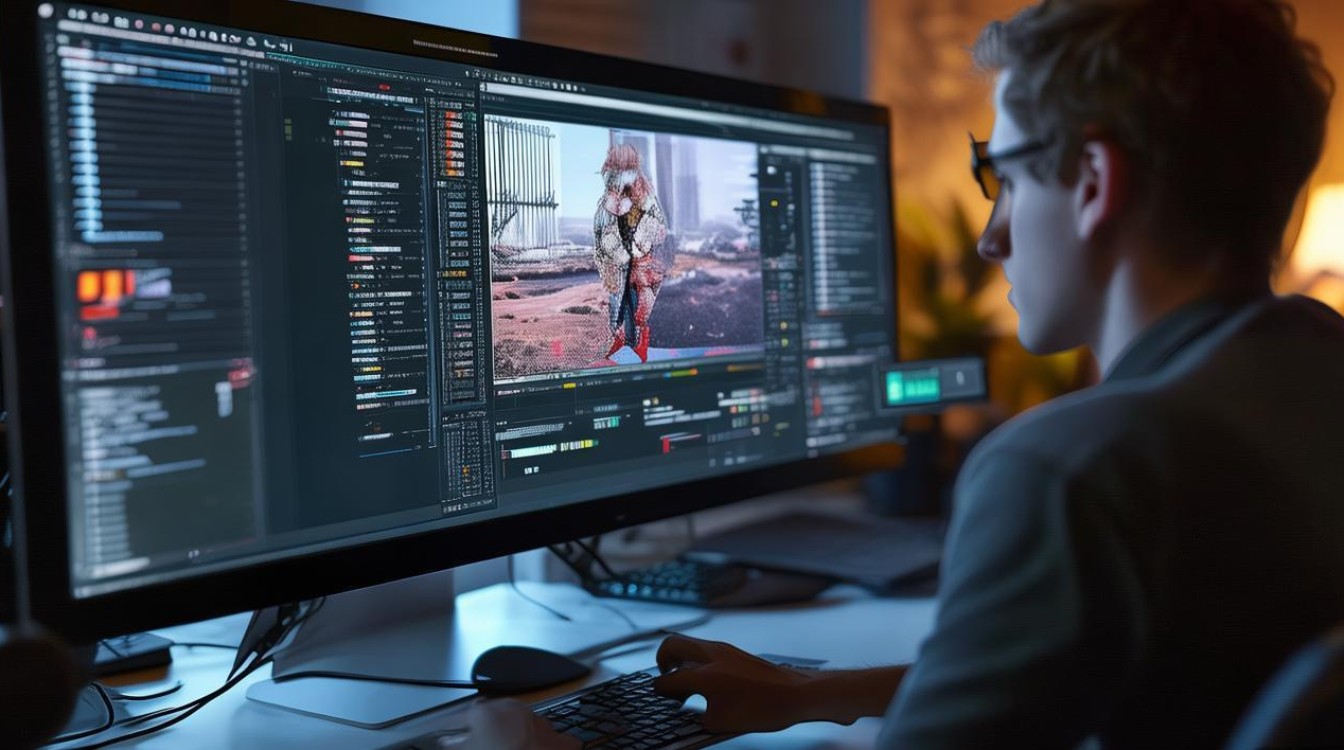
为了使视频更加流畅,可以在片段之间添加过渡效果,如淡入淡出、滑动等。
添加音频
如果需要,可以在视频中添加背景音乐或旁白。
预览和调整
完成剪辑后,进行预览,检查视频的播放效果,如有需要,对视频进行调整。
导出视频
将剪辑好的视频导出为全屏格式,确保导出的视频分辨率与全屏观看的要求一致。
常见问题解答
FAQs
Q1:如何选择合适的视频分辨率?
A1:选择视频分辨率时,应考虑观看设备的屏幕尺寸和清晰度,1080p(1920x1080)是较为常见的全屏分辨率,适用于大多数设备。
Q2:剪辑视频时,如何保持视频的流畅性?
**A2:为了保持视频的流畅性,应注意以下几点:
- 在剪辑过程中,尽量减少视频片段的长度,避免过于冗长。
- 使用过渡效果时,选择合适的速度和效果,避免过于突兀。
- 在导出视频时,选择合适的编码格式和比特率,以保证视频质量。**
通过以上步骤,您可以将普通视频剪辑成全屏格式,享受更佳的观影体验,希望这篇文章能对您有所帮助。