
打造精美回忆录的实用指南
选择合适的视频编辑软件
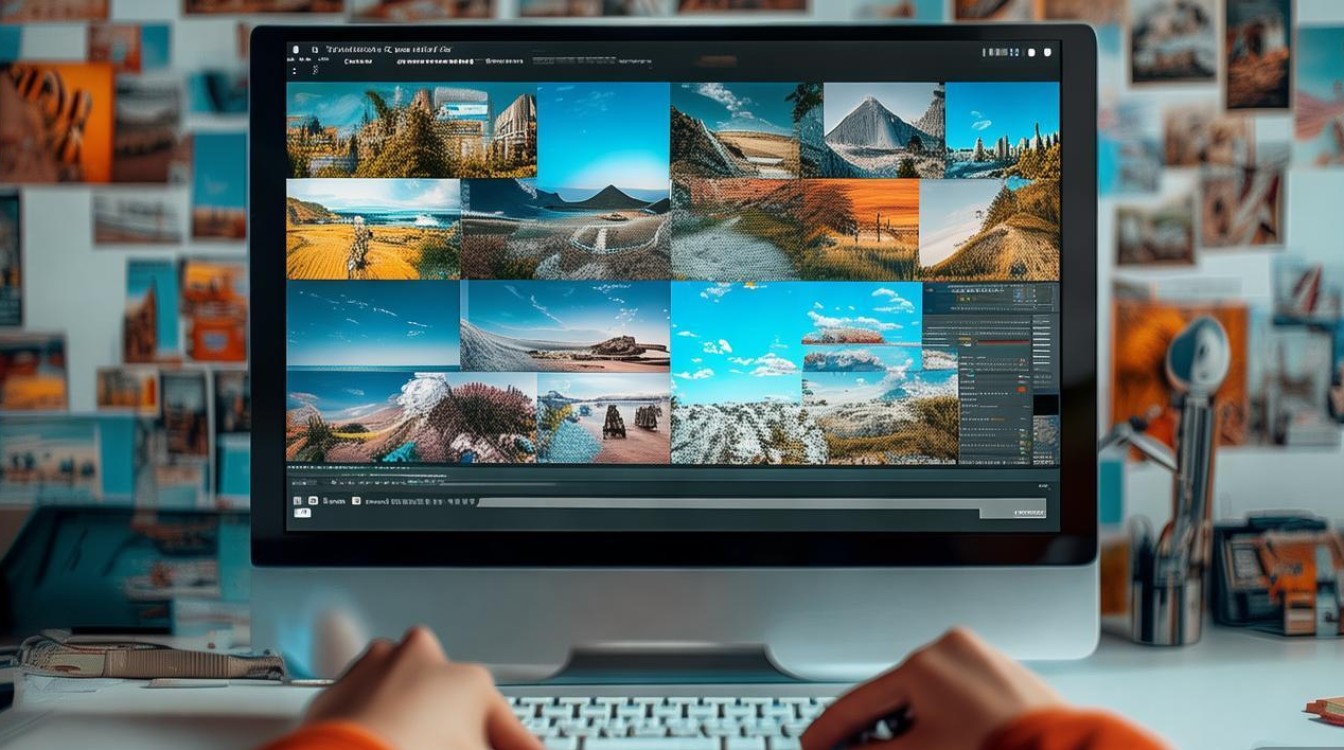
在开始剪辑相册风景视频之前,首先需要选择一款合适的视频编辑软件,市面上有许多优秀的视频编辑工具,如Adobe Premiere Pro、Final Cut Pro、Filmora等,根据个人需求和预算选择一款适合自己的软件。
收集和整理素材
收集素材:从相册中挑选出最具代表性的照片,确保照片质量清晰、色彩鲜艳。
整理素材:将收集到的照片按照时间顺序、主题或地点进行分类整理,以便后续剪辑。
导入素材
打开视频编辑软件,选择“导入”或“打开”功能,将整理好的照片导入到项目中。
在素材库中,将照片按照顺序排列,方便后续剪辑。
剪辑视频
切割照片:根据需要,将照片切割成不同的片段,如:开头、中间、结尾等。
调整照片顺序:将切割好的照片片段按照时间顺序排列,确保视频流畅。
添加过渡效果:在照片片段之间添加过渡效果,如:淡入、淡出、滑动等,使视频更具观赏性。
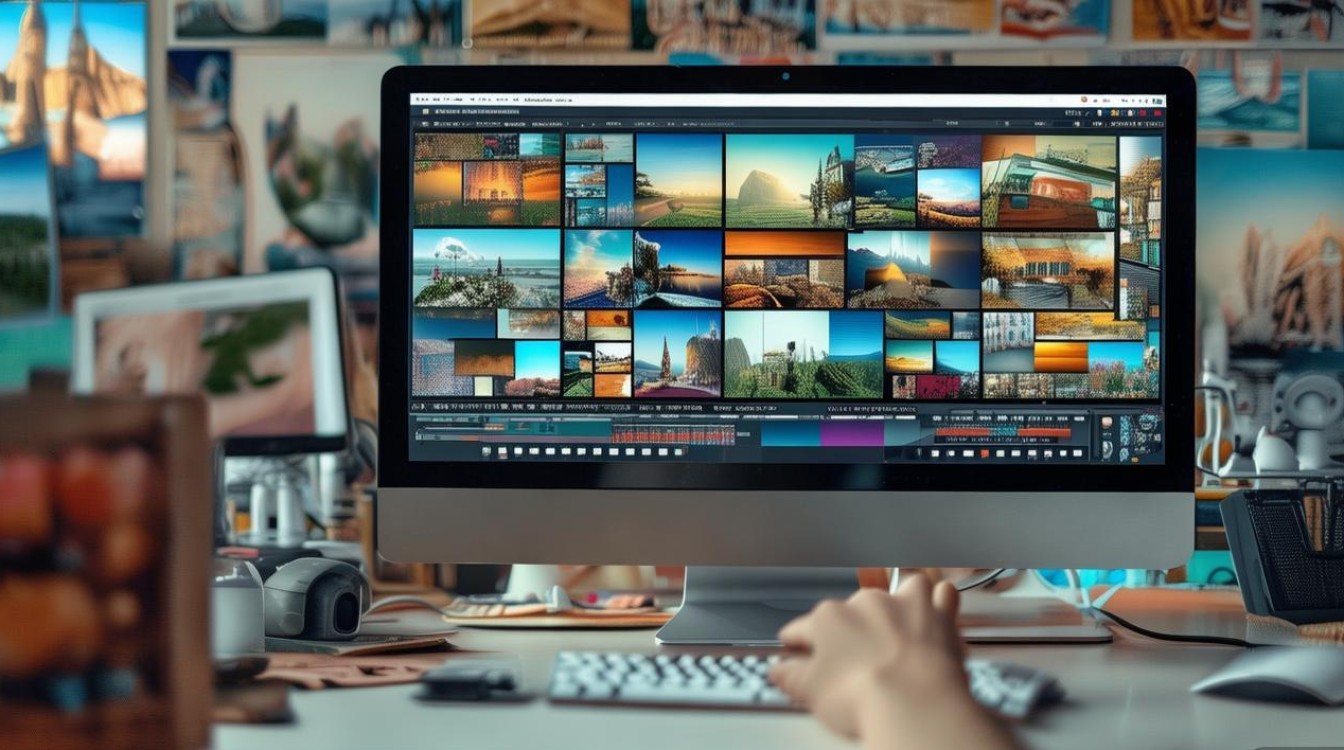
调整照片时长:根据视频节奏,调整照片的显示时长,使视频节奏适中。
添加背景音乐:选择一首与风景相匹配的背景音乐,为视频增添情感色彩。
调整视频参数
调整分辨率:根据输出需求,调整视频分辨率,如:1920x1080、1280x720等。
调整码率:根据视频质量需求,调整码率,如:5000kbps、8000kbps等。
调整帧率:根据视频播放设备,调整帧率,如:24fps、30fps等。
导出视频
选择导出格式:根据播放设备,选择合适的视频格式,如:MP4、AVI、MOV等。
设置导出参数:根据需求,设置导出视频的分辨率、码率、帧率等参数。
开始导出:点击“导出”或“渲染”按钮,等待视频导出完成。
视频剪辑技巧
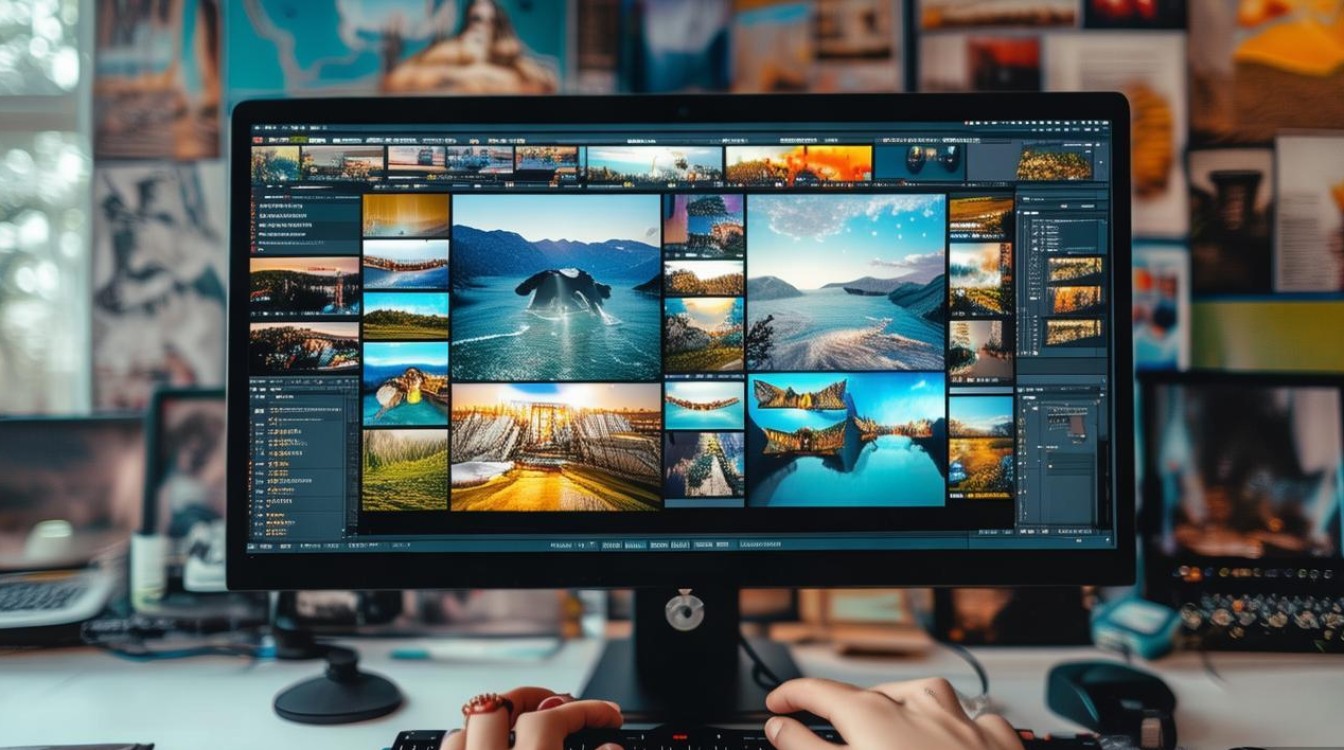
突出主题:在剪辑过程中,突出相册风景的主题,使观众一眼就能感受到视频的核心内容。
画面构图:注意画面构图,使照片在视频中呈现最佳效果。
画面节奏:根据视频内容,调整画面节奏,使视频更具观赏性。
画面色彩:调整照片色彩,使视频画面更加和谐。
画面细节:关注画面细节,如:照片中的纹理、光影等,使视频更具质感。
FAQs:
问题:如何选择合适的背景音乐?
解答:选择背景音乐时,应考虑以下因素:
- 音乐风格:与相册风景主题相符,如:自然风光配以轻音乐。
- 音乐节奏:与视频节奏相匹配,使视频更具动感。
- 音乐时长:根据视频时长调整音乐时长,避免音乐重复。
问题:如何避免视频剪辑过程中出现画面抖动?
解答:为了避免视频剪辑过程中出现画面抖动,可以采取以下措施:
- 使用稳定器:在拍摄过程中,使用稳定器固定相机,减少画面抖动。
- 调整画面比例:在剪辑过程中,调整画面比例,使画面更加稳定。
- 使用视频稳定插件:在视频编辑软件中,使用视频稳定插件,对画面进行稳定处理。






