
准备工作
在开始剪辑渐变高清视频之前,我们需要做好以下准备工作:

软件选择:选择一款适合的剪辑软件,如Adobe Premiere Pro、Final Cut Pro、DaVinci Resolve等。
视频素材:确保你的视频素材是高清的,分辨率为1920x1080或更高。
硬件配置:根据剪辑软件的要求,确保你的电脑配置足够,如CPU、内存、显卡等。
备份素材:在剪辑过程中,定期备份你的工作,以防止数据丢失。
导入视频素材
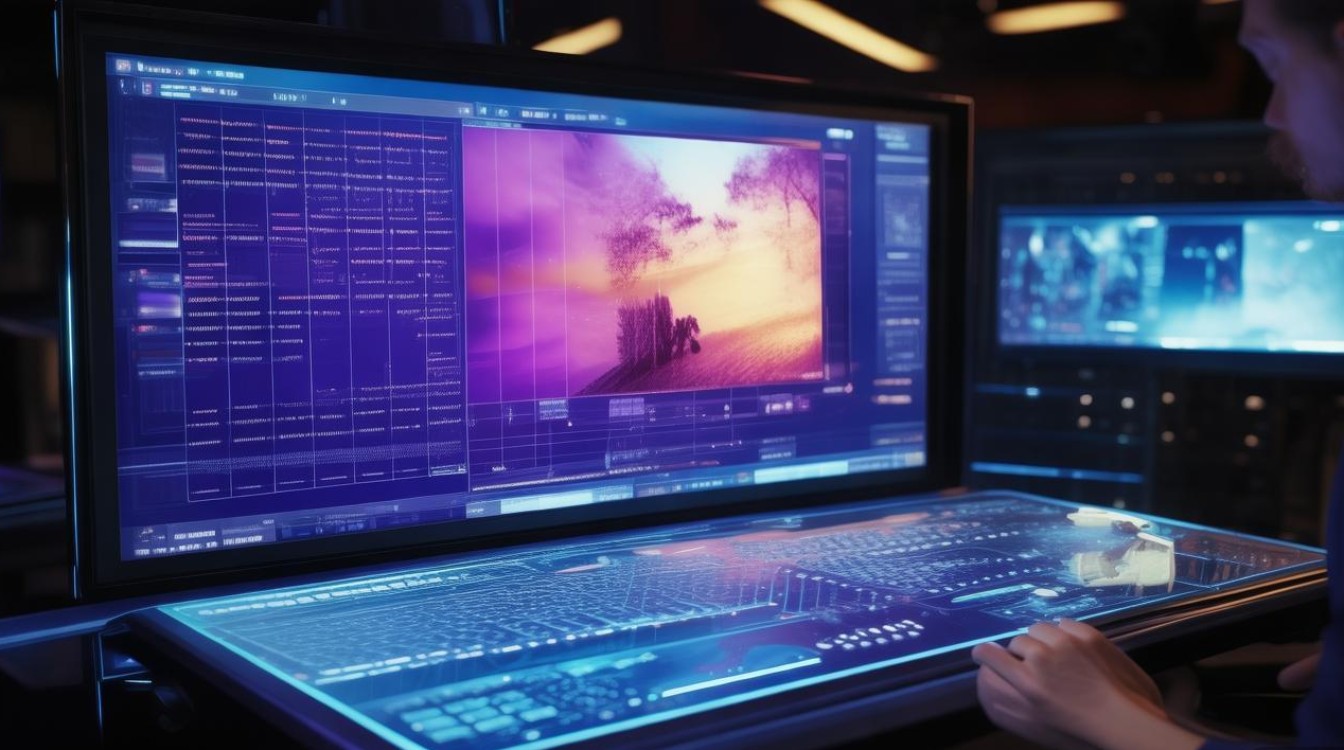
- 打开剪辑软件,点击“文件”菜单,选择“导入”或“打开”。
- 选择你的视频素材,点击“导入”或“打开”按钮,将视频素材导入到项目中。
创建渐变效果
- 添加视频:在项目窗口中,将导入的视频素材拖拽到时间轴上。
- 调整时间线:根据需要调整视频在时间线上的位置和时长。
- 创建渐变:在工具栏中找到渐变工具,或通过菜单选择“效果”->“视频过渡”->“渐变”。
调整渐变参数
- 选择渐变类型:在渐变效果列表中选择你想要的渐变类型,如“渐变缩放”、“渐变擦除”等。
- 调整渐变方向:在渐变效果预览窗口中,通过拖动渐变线来调整渐变的方向和速度。
- 调整渐变时长:在时间线上,你可以通过拖动渐变效果的两端来调整其时长。
应用渐变效果
- 应用渐变:在时间线上的视频素材上,点击鼠标右键,选择“添加过渡”或“添加效果”,然后选择你刚才创建的渐变效果。
- 调整渐变位置:在时间线上的渐变效果上,通过拖动来调整其位置,确保渐变效果出现在视频的合适位置。
调整视频细节
- 色彩校正:使用色彩校正工具调整视频的色彩,确保视频整体色调和谐。
- 音频处理:调整视频的音频轨道,可能需要降噪、调整音量等。
- 添加字幕:如果需要,添加字幕以增加视频的信息量。
导出视频

- 导出设置:点击“文件”菜单,选择“导出”->“媒体”,设置导出格式、分辨率、编码等参数。
- 导出视频:点击“导出”按钮,等待视频导出完成。
常见问题解答(FAQs)
Q1:渐变效果在剪辑过程中出现卡顿怎么办?
A1: 这可能是由于你的电脑配置不足导致的,尝试降低视频的分辨率或帧率,或者升级你的电脑硬件,如增加内存、更换更快的硬盘等。
Q2:如何让渐变效果更加平滑自然?
A2: 可以通过调整渐变效果的时长和速度来实现,尝试使用多个渐变效果叠加,可以创造出更加丰富的过渡效果。






