
如何截取全部内容
了解视频格式与编码
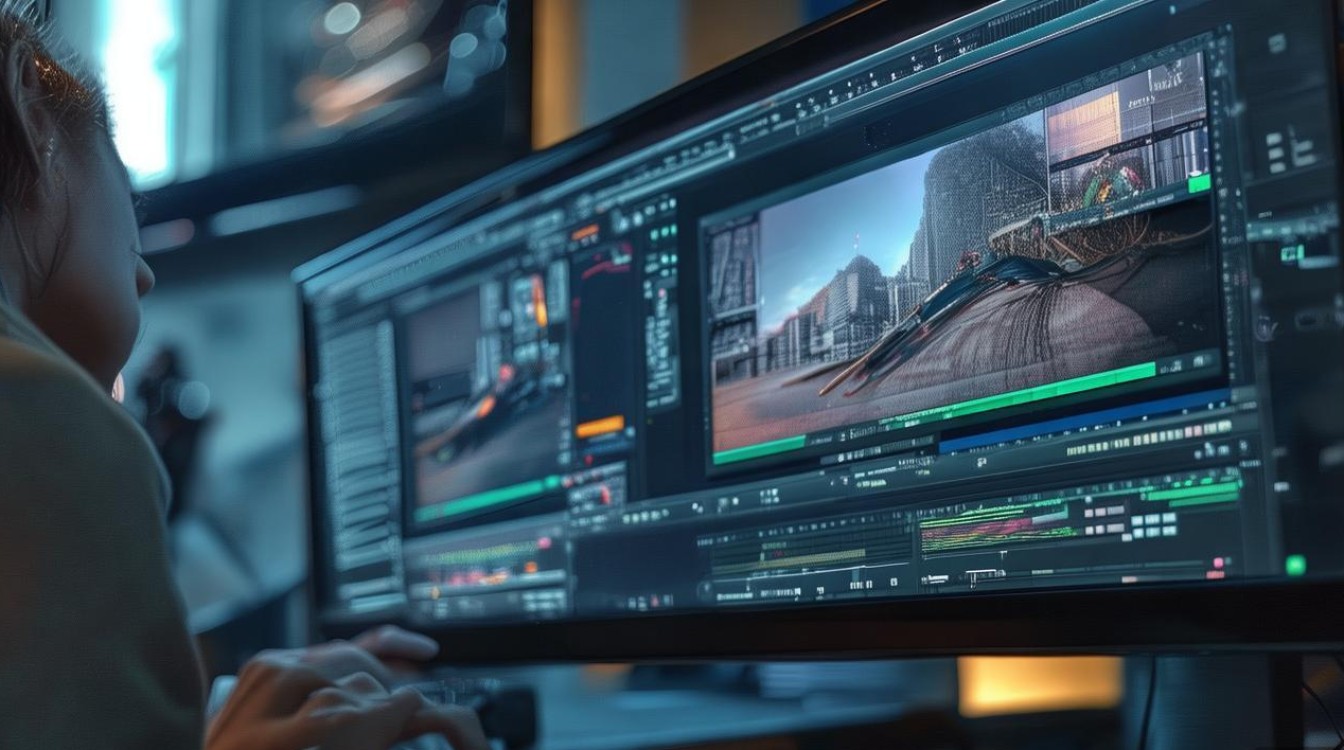
在进行视频截取之前,首先需要了解视频的格式和编码,常见的视频格式有MP4、AVI、MOV等,而编码则包括H.264、H.265等,了解这些信息有助于后续的截取操作。
选择合适的剪辑软件
目前市面上有很多视频剪辑软件,如Adobe Premiere Pro、Final Cut Pro、Filmora等,选择一款适合自己的软件,是截取视频全部内容的前提。
导入视频文件
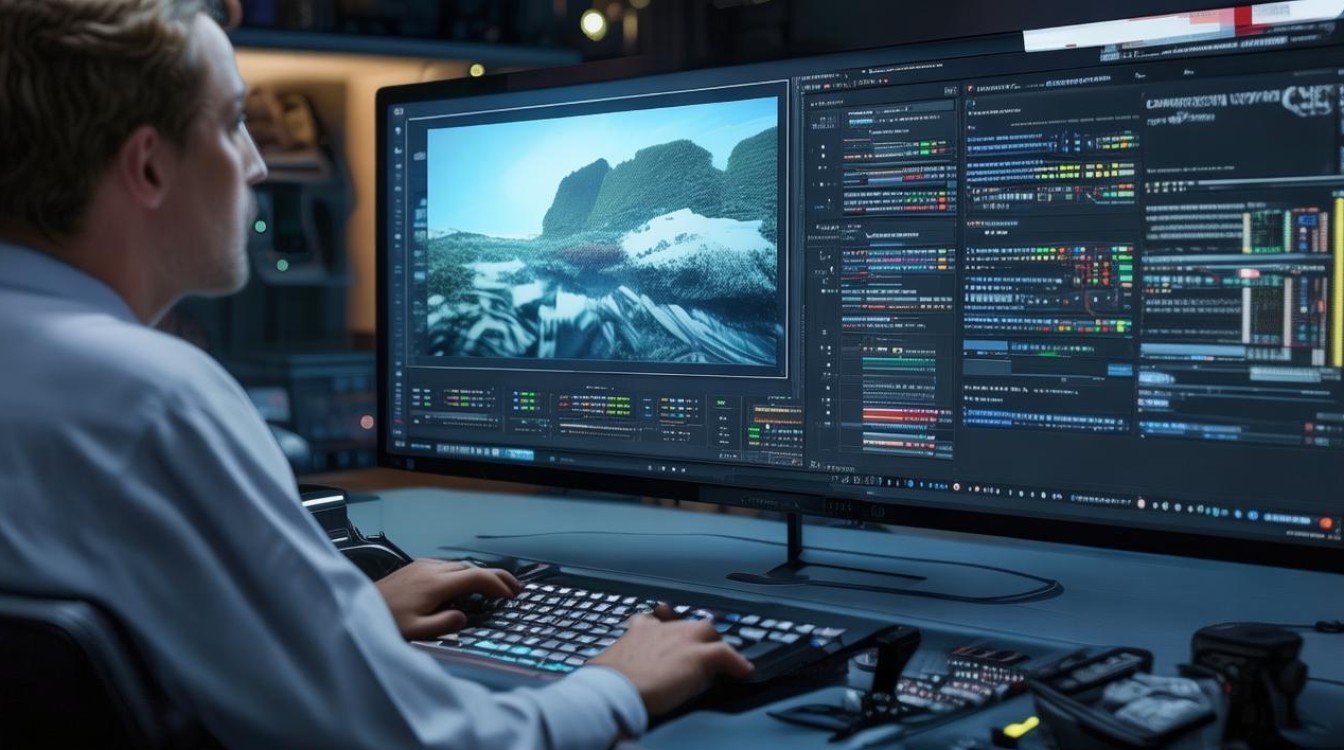
- 打开剪辑软件,点击“文件”菜单,选择“导入”或“打开”命令。
- 在弹出的对话框中,选择要截取的视频文件,点击“打开”按钮。
定位截取起始点
- 在视频预览窗口中,找到要截取的起始点。
- 点击“播放”按钮,将视频播放到起始点。
- 点击“暂停”按钮,此时视频进度条会停留在起始点。
设置截取结束点
- 在视频预览窗口中,找到要截取的结束点。
- 点击“播放”按钮,将视频播放到结束点。
- 点击“暂停”按钮,此时视频进度条会停留在结束点。
截取视频
- 在剪辑软件的菜单栏中,找到“剪辑”或“编辑”选项。
- 选择“截取”或“剪辑”命令。
- 根据需要,设置截取的分辨率、编码等参数。
- 点击“确定”或“开始截取”按钮,软件将自动截取视频。
导出截取的视频

- 在剪辑软件的菜单栏中,找到“文件”菜单。
- 选择“导出”或“另存为”命令。
- 在弹出的对话框中,选择导出的路径、文件名和格式。
- 点击“保存”或“导出”按钮,完成视频截取。
常见问题解答(FAQs)
Q1:如何截取视频中的特定片段? A1:在视频预览窗口中,找到要截取的起始点和结束点,然后按照上述步骤进行截取。
Q2:截取的视频格式不正确,怎么办? A2:在截取视频时,可以设置视频的格式和编码,如果格式不正确,可以尝试更改编码或格式,重新进行截取。






