本文目录导读:
在数字化时代,视频编辑已经成为一项基本技能,图谱剪辑视频片段是一项重要的操作,它可以帮助我们提取和展示视频中的关键内容,以下是一篇关于如何剪辑视频片段的详细指南。

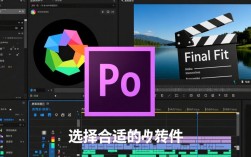
选择合适的视频编辑软件
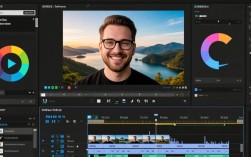
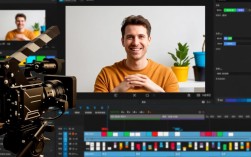
在进行视频剪辑之前,首先需要选择一款合适的视频编辑软件,目前市面上有许多优秀的视频编辑工具,如Adobe Premiere Pro、Final Cut Pro、Filmora等,选择时,应考虑软件的易用性、功能丰富度以及是否支持你的操作系统。
视频片段的预览与选择
- 导入视频:将需要剪辑的视频文件导入到编辑软件中。
- 预览视频:播放视频,仔细观看,确定需要剪辑的片段。
- 标记剪辑点:在视频播放器中,使用标记工具(通常为一个“P”形状的图标)标记出你想要剪辑的起始点和结束点。
使用剪辑工具
大多数视频编辑软件都提供了剪辑工具,以下是一些常见的剪辑方法:
直接剪辑
- 选择剪辑点:在时间轴上,选中你标记的剪辑点。
- 剪切:使用剪切工具(通常为一把剪刀图标)剪切视频。
拖拽剪辑
- 选择片段:在时间轴上,选中你想要移动的片段。
- 拖拽:将片段拖拽到新的位置。
混合剪辑
- 选择剪辑点:在时间轴上,选中你想要混合的剪辑点。
- 混合剪辑:使用混合剪辑工具(通常为两个重叠的片段图标)将两个片段混合在一起。
视频片段的剪辑技巧
- 保持流畅性:确保剪辑后的视频过渡自然,避免出现跳动感。
- 注意音频:在剪辑视频时,要注意音频的同步和剪辑,保证音画同步。
- 调整速度:根据需要,可以调整视频片段的播放速度,以达到预期的效果。
剪辑后的效果预览
在完成剪辑后,进行一次全面的预览,检查视频是否满足需求,如果发现问题,及时进行调整。

保存与导出
- 导出设置:在软件中设置导出格式、分辨率、编码等参数。
- 导出视频:点击导出按钮,将剪辑后的视频保存到电脑中。
常见问题解答(FAQs)
Q1:如何快速找到视频中的特定片段?A1: 使用编辑软件的搜索功能,输入关键词或时间点,软件会自动定位到相关片段。
Q2:剪辑后的视频如何去除杂音?A2: 大多数视频编辑软件都提供了音频编辑功能,你可以使用这些工具去除或降低视频中的杂音。
通过以上步骤,你可以轻松地剪辑视频片段,制作出高质量的视频内容,多练习,你会越来越熟练。