在现代计算机操作中,桌面锁定是一个常见的功能,它主要用于保护用户的隐私和数据安全,有时候用户可能希望取消桌面锁定,以便更自由地使用电脑,下面将详细介绍如何取消桌面锁定:

取消电脑桌面锁屏功能的方法
1、通过控制面板取消屏幕锁定
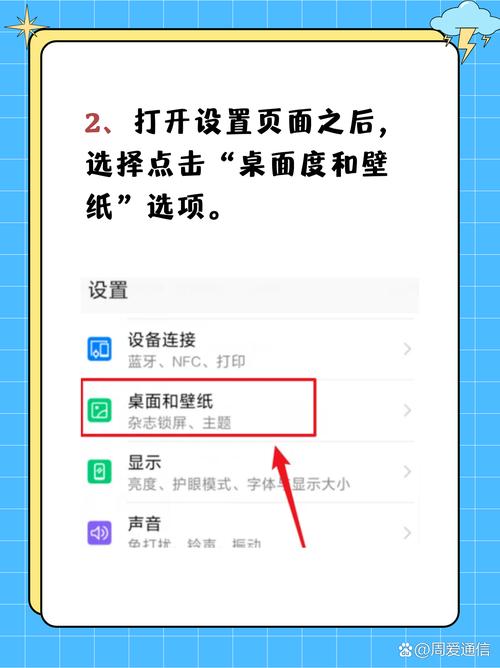
打开控制面板:点击开始菜单栏,选择“控制面板”进入。
进入电源选项设置界面:进入所有控制面板项后,点击“电源选项”。
更改计算机睡眠时间:在电源选项设置界面,点击“使计算机进入睡眠状态”右侧的选项,选择“从不”,然后保存修改。
2、通过组策略编辑器取消桌面图标锁定(Win10系统)
打开运行窗口:右键点击桌面左下角的“开始”按钮,选择“运行”,或者按快捷键“win+r”。
输入命令:在运行窗口中输入“gpedit.msc”,点击“确定”按钮。
编辑组策略:在本地组策略编辑器窗口中,依次点击“用户配置”“管理模板”“windows组件”,找到并双击“任务计划程序”。
设置禁止拖放:在右侧窗口中找到“禁止拖放”选项,右键点击选择“编辑”,将其设置为“未配置”,然后点击“确定”。
3、通过系统设置取消屏幕保护程序锁屏
打开个性化设置:在电脑桌面上右击空白处,选择“个性化”。
调整屏幕保护程序设置:在个性化设置中找到“屏幕保护程序”,取消勾选“在恢复时显示登录屏幕”。
延长等待时间:可以将“等待”时间改为30分钟以上,以避免频繁锁屏。
4、通过注册表编辑器取消桌面图标锁定
打开注册表编辑器:按快捷键“win+r”,输入“regedit”并回车。
定位到特定路径:依次展开HKEY_CURRENT_USER\Software\Microsoft\Windows\CurrentVersion\Policies\Explorer。
修改NoViewContextMenu值:在右侧窗格中找到“NoViewContextMenu”,将其值从1改为0。
在了解如何取消桌面锁定后,以下还有一些注意事项需要考虑:
安全性:取消桌面锁定可能会降低电脑的安全性,特别是在公共场所或多人共用一台电脑的情况下,在取消桌面锁定之前,请确保您的电脑处于安全的环境中。
系统兼容性:不同的操作系统版本可能在操作步骤上有所不同,请根据您的操作系统版本选择合适的方法进行操作。
备份重要数据:在进行任何系统设置更改之前,建议备份重要数据以防万一。
通过上述几种方法,您可以根据自己的需求和操作系统版本选择合适的方法来取消桌面锁定,也请注意保持电脑的安全性和稳定性,如果在操作过程中遇到任何问题,建议查阅相关帮助文档或联系技术支持以获取帮助。