启动Nginx是一个涉及多个步骤的过程,包括安装、验证配置和实际启动服务,以下是详细的步骤说明:
一、安装Nginx
1、Linux系统:在Linux系统中,可以使用包管理器进行安装,对于Ubuntu或Debian系统,可以运行以下命令:
   sudo aptget update
   sudo aptget install nginx
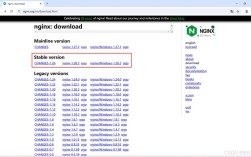
2、Windows系统:需要从Nginx官方网站下载Windows版本的压缩包,然后解压到指定目录。
二、检查Nginx是否成功安装
在终端中运行以下命令来查看Nginx的版本信息,以确认安装是否成功:
nginx v
三、启动Nginx服务
使用Systemctl命令(适用于大多数现代Linux发行版)
1、启动Nginx服务:
sudo systemctl start nginx
如果一切正常,你会看到类似“nginx is running”这样的反馈。
2、停止Nginx服务:
sudo systemctl stop nginx
3、重启Nginx服务:
sudo systemctl restart nginx
4、平滑重启Nginx服务(不中断现有连接):
sudo systemctl reload nginx
使用Nginx命令(适用于所有环境)
1、启动Nginx服务:
nginx
或者在某些情况下,你可能需要指定配置文件:
nginx c /path/to/your/nginx.conf
2、停止Nginx服务:
nginx s stop
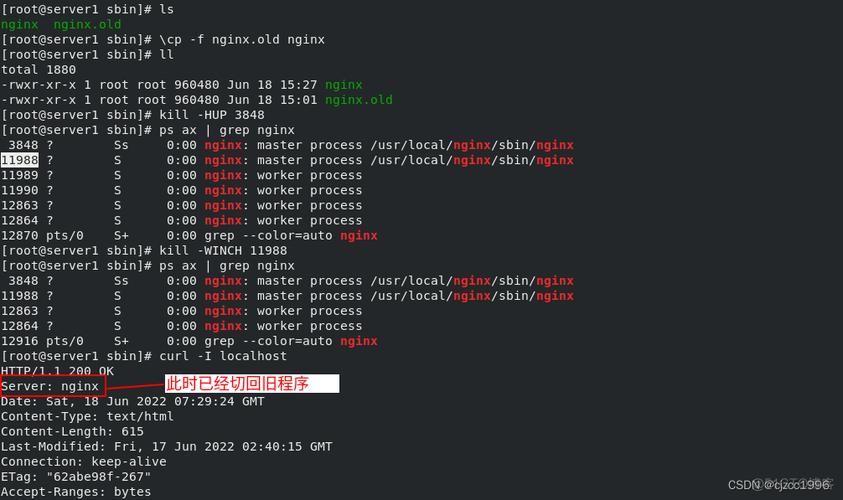
3、重新加载Nginx配置文件(平滑重启):
nginx s reload
4、完全停止Nginx服务:
nginx s quit
四、验证Nginx配置
在启动Nginx之前,建议先验证配置文件的正确性,可以使用以下命令:
nginx t
如果配置文件有误,Nginx会提示错误信息并拒绝启动。
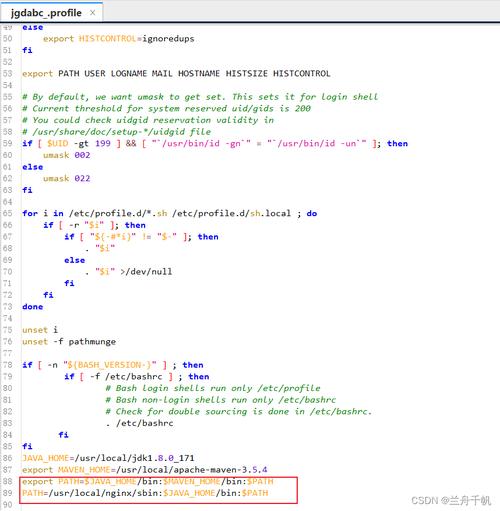
五、设置开机自启(Linux系统)
为了确保每次系统启动时都能自动运行Nginx,可以执行以下命令:
sudo systemctl enable nginx
或者对于较老的init.d系统:
sudo updaterc.d nginx defaults
六、配置开机启动(Windows系统)
在Windows上,可以使用WinSW等工具将Nginx设置为服务,以便开机自启,具体步骤如下:
1、下载WinSW:从GitHub下载WinSW工具。
2、配置WinSW:将WinSW.exe复制到Nginx目录,并创建一个名为nginxservice.xml的配置文件。
3、安装服务:以管理员身份打开cmd,切换到Nginx目录,执行以下命令:
nginxservice.exe install
4、启动服务:通过Windows服务管理器启动Nginx服务。
七、常见问题与解答(FAQs)
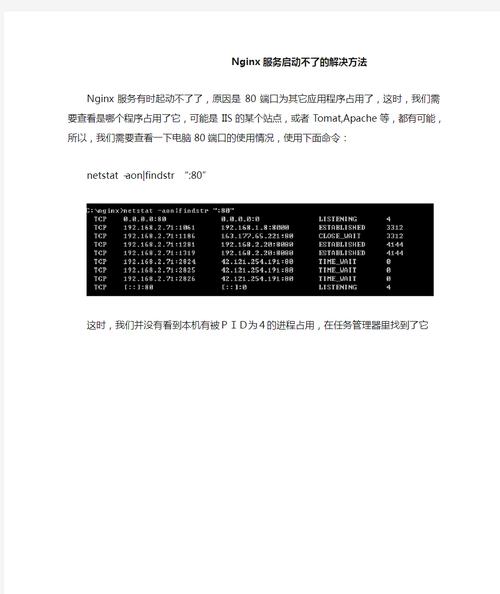
Q1: Nginx启动失败怎么办?
A1: 如果Nginx启动失败,首先检查Nginx的错误日志文件(通常位于/var/log/nginx/error.log),查找具体的错误信息,常见的问题包括端口被占用、权限不足或配置文件错误,根据错误信息进行相应的调整。
Q2: 如何修改Nginx监听的端口?
A2: Nginx默认监听80端口,要修改监听端口,可以编辑Nginx的配置文件(通常是/etc/nginx/nginx.conf或/usr/local/nginx/conf/nginx.conf),找到listen指令并将其值更改为所需的端口号。
   server {
       listen 8080;
       server_name localhost;
       ...
   }
修改后,记得重新加载Nginx配置:
sudo nginx s reload